


DeepL翻訳の精度が本当に高いのか、無料版でどこまで使えるのか気になっていませんか?
この記事では、DeepL翻訳の仕組み・料金プラン・具体的な使い方から、Google翻訳やChatGPTとの比較まで一通り解説します。
読み終わると、翻訳ツールを選ぶ判断基準と、用途に合った使い分け方が明確になります。
論文・ビジネス文書・PDFファイルの翻訳に悩んでいる方に向けて、実務に役立つ情報をまとめました。
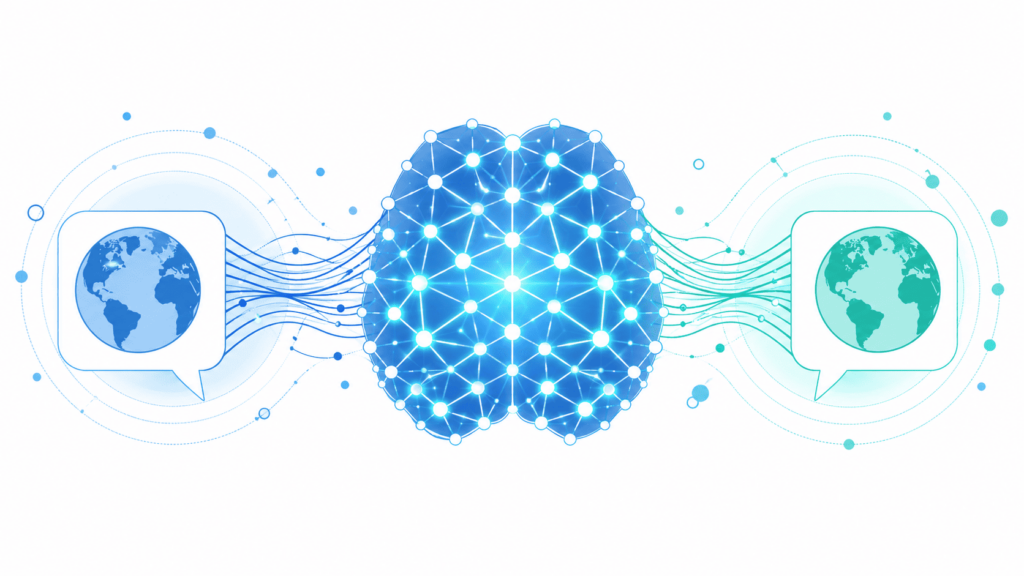
DeepL翻訳は、ニューラルネットワークを活用した高精度な機械翻訳サービスです。
研究者・学生・翻訳者から、グローバルなビジネスを手がける企業まで、幅広いシーンで使われています。
まずは概要・仕組み・主な機能の3点を順番に見ていきましょう。
DeepLは2017年、ドイツのケルンで設立されたDeepL GmbHによってリリースされました。
2024年には次世代言語モデルを搭載し、英日翻訳の品質が従来比1.7倍向上したと報告されています。
創業以来、翻訳精度の高さが研究者・専門家コミュニティで評価を集め、現在は世界中で利用者を増やし続けています。
単なる翻訳エンジンにとどまらず、ライティング補助(DeepL Write)や音声翻訳(DeepL Voice)も提供しており、コミュニケーション支援プラットフォームとして進化を続けているツールです。
DeepL翻訳が高い精度を持つ理由は、AIによるニューラル翻訳技術にあります。
従来の機械翻訳は単語・語句を逐語的に変換していましたが、DeepLのニューラル翻訳は原文の文脈を丸ごと解析し、自然な訳文を生成します。
「言葉の意味」だけでなく「文章全体の流れ」を考慮するため、読み手にとって違和感の少ない翻訳が得られます。
具体的には、膨大な対訳データを学習したトランスフォーマーモデルが、原文の意図を推定しながら翻訳を行います。
専門的な学術文書や契約書など、文脈の正確な把握が求められる文書で特に力を発揮する仕組みです。
DeepLは翻訳機能だけでなく、多彩な機能を備えています。
| 機能 | 概要 |
|---|---|
| テキスト翻訳(Web) | ブラウザ上でテキストを貼り付けてすぐに翻訳 |
| ファイル翻訳 | Word・PDF・PowerPoint等のファイルをそのまま翻訳 |
| デスクトップアプリ | Windows/Mac対応。ショートカットで即座に翻訳 |
| スマホアプリ | iOS/Android対応。カメラ翻訳・音声入力にも対応 |
| Chrome拡張機能 | Webページ上のテキストをワンクリックで翻訳 |
| DeepL Write | 日本語・英語・ドイツ語など19言語以上の文章を自動校正・改善 |
| DeepL Voice | 音声リアルタイム翻訳(会議・通話等で活用) |
| API | 開発者向け。外部アプリ・サービスに翻訳機能を組み込める |
特にChrome拡張機能とAPIは、業務効率化を目指す企業ユーザーに評価されている機能です。
DeepL Writeはかつて英語・ドイツ語のみの対応でしたが、現在は日本語を含む19言語以上に拡張されています。
文法チェックだけでなく、表現のトーンや丁寧さのレベルも調整できるため、メールや資料の仕上げに役立ちます。
社内の翻訳フローへの組み込みや自動化にはAPIの活用が有効です。
「翻訳ツールを選ぶなら精度が一番気になる」という方は多いはずです。
DeepLの翻訳精度は独立した調査でも高評価を受けており、特に英日・日英翻訳においてGoogle翻訳を上回るスコアが報告されています。
精度が高い理由・Google翻訳との比較・ChatGPTとの比較の3点を解説します。
DeepLが高い翻訳精度を持つのは、AIによる文脈理解力の深さにあります。
ニューラル翻訳は文全体の意味を推定してから訳文を生成するため、慣用表現・専門用語・文章の流れが自然に仕上がります。
「He was fired.」という一文ひとつとっても、前後の文脈から「解雇された」か「(銃で)撃たれた」かを適切に判断できるのが特徴です。
さらに、翻訳候補を複数提示し、ユーザーが好みの表現を選べる機能も備えています。
この「訳文の選択肢」機能によって、読み手に合った自然な表現へ微調整できる点が、他のツールと異なる使い勝手のよさにつながっています。
DeepLとGoogle翻訳の大きな違いは、精度と対応言語数のバランスにあります。
| 比較項目 | DeepL翻訳 | Google翻訳 |
|---|---|---|
| 対応言語数 | 33言語以上 | 243言語 |
| 日英・英日精度 | 高い(専門用語・文脈理解に強み) | 標準的 |
| ファイル翻訳 | Word・PDF・PowerPoint対応(無料版は制限あり) | PDF・Word対応(基本機能) |
| 翻訳候補の選択 | あり | なし |
| 無料利用 | 5,000字/回 | 事実上無制限 |
精度を重視するなら DeepL、マイナー言語への翻訳や気軽な多言語対応が必要ならGoogle翻訳という使い分けが実用的です。
評価基準として「精度」か「対応言語の広さ」かを明確にしてから選ぶと、ツール選定に迷いがなくなります。
また、ファイル翻訳の対応範囲にも違いがあり、DeepLはWord・PDF・PowerPointに対応していますが、Google翻訳はPDF・Wordが中心です。
近年、ChatGPTを翻訳に使うユーザーも増えています。ChatGPT翻訳のメリットとは?翻訳精度を高めるプロンプトのコツも参照しつつ、DeepLとの違いを整理しておきましょう。
| 比較項目 | DeepL | ChatGPT | Google翻訳 |
|---|---|---|---|
| 翻訳精度(汎用) | 高い | 高い(文脈理解に強み) | 標準的 |
| 処理速度 | 速い | やや遅い | 速い |
| 使いやすさ | シンプル | プロンプトが必要 | シンプル |
| コスト(無料枠) | 5,000字/回 | GPT-4oは一定制限あり | 無制限 |
| PDF対応 | あり(制限あり) | 限定的 | あり |
| 専門文書への適性 | 高い | 高い(カスタム指示可) | 普通 |
専門性が高い文書はDeepL、文脈の複雑な意訳はChatGPT、多言語対応はGoogle翻訳が適しています。
ChatGPTは「こういうトーンで訳して」といったカスタム指示ができる点が他のツールにない強みです。一方、DeepLは入力するだけで高精度な訳文が出るため、手軽さの面ではDeepLに分があります。
GeminiをPDF翻訳に使う場合は、GeminiのPDF翻訳の使い方|Googleドライブ連携と精度も参考にしてください。
DeepLは無料でも使えますが、ファイル翻訳やセキュリティ面では有料版との差が明確にあります。
無料版の制限・Proの料金プラン・30日間無料トライアルの3点を確認しておきましょう。
無料版でもテキスト翻訳は1回5,000文字まで、ファイル翻訳は月3ファイル・1ファイル5MBまで利用できます。
| 機能 | 無料版 | Pro版 |
|---|---|---|
| テキスト翻訳 | 5,000字/回 | 無制限 |
| ファイル翻訳 | 月3ファイル・5MB上限 | 無制限(プランによる) |
| セキュリティ | 翻訳データが学習に使用される場合あり | データ非保持・高セキュリティ |
| API利用 | 不可 | 可(500,000字/月まで無料枠あり) |
| 同時利用デバイス数 | 制限あり | プランに応じて複数デバイス対応 |
無料版では翻訳データがDeepLのモデル改善に使われる可能性があるため、機密性の高い文書の翻訳には注意が必要です。
日常的な翻訳や個人的な学習用途であれば無料版で十分ですが、業務で頻繁にファイル翻訳を行う場合は月3ファイルの制限がネックになります。
利用頻度に合わせて無料版とPro版を使い分けるのが賢い選択です。
DeepL Proには用途に合わせて3つのプランが用意されています。
| プラン | 月額料金(月払い) | 主な特徴 |
|---|---|---|
| Starter | 月1,150円 | テキスト・ファイル翻訳無制限、データ非保持 |
| Advanced | 月3,750円 | 用語集・翻訳メモリ・チームコラボレーション機能追加 |
| Ultimate | 月7,500円 | 全機能解放、デバイス数上限なし |
| Enterprise | 要問い合わせ | 大規模チーム向け、専用サポート・SSO対応 |
業務利用を検討している場合、月1,150円のStarterプランから始めて、必要に応じてグレードアップするのが現実的な選択です。
エンタープライズプランはAPI連携・SSO(シングルサインオン)対応など、企業のセキュリティ要件に合わせた構成が取れます。
年払いにすると月額が割引されるため、長期利用が確定している場合は年払いプランも検討してみてください。
DeepL Proは30日間の無料トライアルを提供しており、Pro版の全機能を試せます。
トライアル終了後は自動的に有料プランへ移行するため、継続しない場合はトライアル期間中に解約手続きを済ませておきましょう。
クレジットカード情報の登録が必要ですが、30日以内の解約であれば費用は発生しません。
無料版との使い勝手の差を体感してから有料プランを判断できるため、迷っている方はまずトライアルから始めることをお勧めします。
DeepLはWeb・デスクトップアプリ・スマホアプリ・ファイル翻訳と、いくつかの使い方があります。
それぞれの操作方法を順に解説します。
Webブラウザからのテキスト翻訳は、手順がシンプルで初めての方でもすぐに始められます。
翻訳後に訳文をクリックすると、候補の言い換え表現が表示されます。
好みのニュアンスや文体に合わせて選べるため、仕上がりの自然さを自分でコントロールできます。
Chrome拡張機能をインストールすれば、任意のWebページ上でテキストを選択するだけで翻訳が起動します。
入力フォームに直接翻訳結果を挿入する機能もあり、海外サイトへの入力作業にも便利です。
デスクトップアプリ(Windows/Mac対応)では、キーボードショートカット(Ctrl+C+Cなど)でクリップボードのテキストをすぐに翻訳できます。
アプリを常駐させておくと、翻訳のたびにブラウザを開く手間が省けるため、翻訳頻度が高いユーザーに向いています。
スマホアプリ(iOS/Android対応)ではカメラで撮影したテキストをその場で翻訳できるほか、音声入力にも対応しています。
スマホアプリでPDF翻訳をする方法についてはスマホでPDF翻訳するならこれ!おすすめアプリとサイト【無料も】で詳しく解説しています。
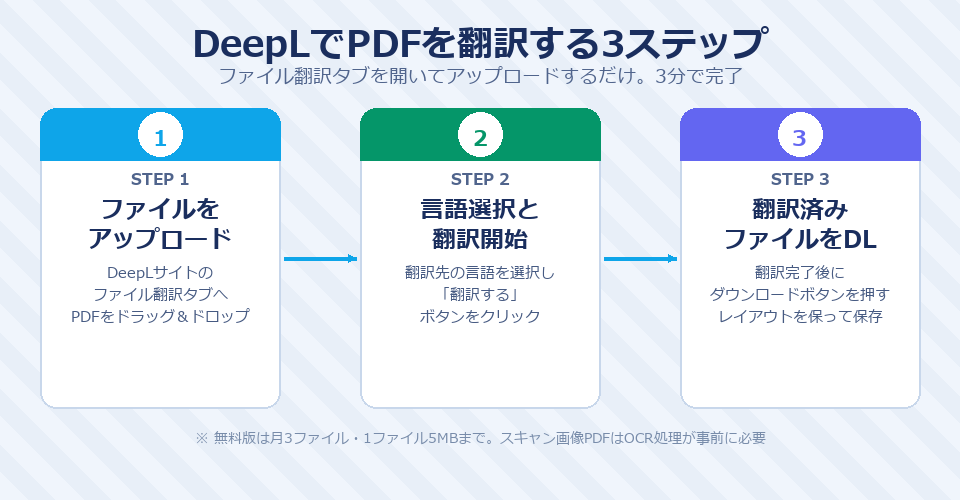
DeepLではPDF・Word・PowerPointなどのファイルをそのままアップロードして翻訳できます。
無料版ではファイル翻訳は月3ファイル・1ファイルあたり5MBという制限があります。
大きなPDFや論文ファイルを繰り返し翻訳する用途には、Pro版への移行を検討してください。
なお、スキャンされた画像ベースのPDFはDeepLでは翻訳できないため、OCR処理を事前に行う必要があります。DeepLでうまくいかない場合の代替方法としてGoogle翻訳でPDFファイルを翻訳する手順とできない時の解決策も参照してください。
DeepLとGoogle翻訳はどちらも主要な翻訳ツールですが、得意分野と弱点が異なります。
翻訳精度・対応言語数・機能の3軸で比較していきます。
DeepLは文脈理解力が高く、自然な日本語訳を生成する点でGoogle翻訳を上回ることが多いです。
論文・ビジネス文書・技術文書のように文脈の正確な把握が求められる文書では、DeepLの訳文のほうが読みやすいケースが目立ちます。
Google翻訳は文脈の考慮がやや限定的で、長い文章や複雑な構文では不自然な訳が出ることがあります。
一方、短い文・日常会話・メモ程度の翻訳であれば、Google翻訳でも十分な精度が得られます。
両者を使い分けるポイントは「翻訳する文書の専門性・複雑さ」です。
DeepLは33言語以上、Google翻訳は243言語に対応しています。
英語・フランス語・ドイツ語・スペイン語・中国語・日本語など主要言語はDeepLでカバーできますが、マイナー言語が必要な場面ではGoogle翻訳が強みを発揮します。
アジア・アフリカ・中南米の少数言語を扱う業務では、Google翻訳のほうが対応範囲が広く実用的です。
日本語を中心に翻訳を行う研究者・学生・ビジネスパーソンにとっては、DeepLの対応言語で十分なことがほとんどです。
DeepLとGoogle翻訳の機能差で特に目立つのは、DeepL独自の拡張機能群です。
| 機能 | DeepL | Google翻訳 |
|---|---|---|
| DeepL Write(英文校正) | あり | なし |
| DeepL Voice(音声翻訳) | あり | なし(別途Google通訳アプリあり) |
| API提供 | あり(Pro) | あり(有料) |
| Chrome拡張機能 | あり | あり |
| 翻訳メモリ・用語集 | あり(Pro) | なし |
| 翻訳候補の表示 | あり | 一部あり |
DeepL Writeは英語メールや英文レポートの自動校正・改善に使えるため、英語ライティングの機会が多い方に特に役立ちます。
翻訳メモリや用語集は業界固有の言葉を一貫して翻訳したい企業向けの機能で、品質管理を効率化できます。
Google翻訳にはこうした翻訳管理系の機能がないため、継続的に翻訳品質を統一したい場合はDeepL Proの導入メリットが大きくなります。
DeepLは論文・ビジネス文書・英文ライティング・Webサイト翻訳など多岐にわたる場面で使われています。
各シーンでの使い方と、合わせて知っておきたい注意点を解説します。
研究者・大学院生にとって、英語論文の読解補助としてDeepLは広く使われています。
アブストラクト(論文要旨)や参考文献の内容を素早く把握したい場面では、DeepLが効率的な読解をサポートします。
専門用語の訳出精度が高いため、医学・工学・社会科学など分野を問わず利用されています。
ただし、機械翻訳の訳文をそのまま論文に使うことは学術的な問題になり得ます。DeepL翻訳はバレる?機械翻訳が理由なのか、検証してみたも参考にしてください。
あくまで「読解・理解の補助」として活用し、論文執筆には自分の言葉を使うことが大切です。
英語の契約書・提案書・メール翻訳にDeepLを使うビジネスパーソンは多く、その精度の高さが評価されています。
DeepL Proでは翻訳データが学習に使われないデータ非保持設定となっているため、機密情報を含む文書でも安全に翻訳できます。
用語集機能を使えば、社内特有の専門用語や固有名詞を統一した訳語でコントロールできます。
無料版では翻訳データが学習データとして使われる可能性があります。
社外秘・個人情報・未公開の契約内容を含む文書の翻訳には、無料版を使わないことをお勧めします。
企業の情報セキュリティポリシーに照らして、ツールの利用範囲を明確にしておきましょう。
DeepL Writeは日本語・英語・ドイツ語など19言語以上に対応した文章校正・改善機能です。
日本語で書いた文章をDeepLで英訳した後、DeepL Writeにかけることで、より自然なネイティブ表現へ磨き上げる使い方が実用的です。
文法ミスの修正だけでなく、表現のトーン・フォーマリティ(丁寧さのレベル)も調整できる点が、他の校正ツールと異なる強みです。
英文メールを送る前・英語プレゼン資料を作る前に一度通すだけで、読み手への印象が変わります。
グローバルビジネスを展開する企業では、WebサイトやECサイトの多言語化にDeepLのAPIを活用するケースが増えています。
翻訳後の品質確認・ローカライズ(現地の文化・表現に合わせた調整)は人間の目で行うとしても、翻訳のベース作業を自動化できることでコミュニケーションコストを大幅に削減できます。
DeepL APIを既存のCMSやECプラットフォームと連携させることで、コンテンツ更新と同時に多言語対応を進める運用も実現できます。
海外展開のスピードを上げるインフラとして、DeepL APIを検討する企業が増えているのが現状です。

DeepLを使う際に見落とされがちなのが、セキュリティ面のリスクです。
特に業務での使用を検討している場合、無料版と有料版でのデータ扱いの違いを把握しておくことが大切です。
DeepL無料版では、入力したテキストがDeepLのAIモデル改善・学習に使用される場合があります。
個人利用の範囲では大きな問題になりにくいですが、業務上の機密情報・個人情報・未公開の契約書・特許申請前の技術情報などを入力することは情報漏洩リスクにつながります。
DeepL Pro(Starterプラン以上)では翻訳データがDeepLに保存・利用されないことが利用規約で保証されています。
社内でDeepLを利用する場合は、「どのプランを使うか」「どの情報を入力してよいか」を情報セキュリティポリシーで明確に定めておきましょう。
A. 無料版では、テキスト翻訳が1回5,000文字まで、ファイル翻訳が月3ファイル・1ファイル5MBまで利用できます。利用期間の制限はなく、無料で継続して使えます。ただし、無料版では翻訳データがAIの学習に使われる場合があります。業務での利用や機密性の高い文書の翻訳はPro版への移行を検討してください。
A. 翻訳精度はDeepL、言語対応の広さはGoogle翻訳という使い分けが実用的です。DeepLは英日・日英などの主要言語で高い精度を発揮し、論文・ビジネス文書に強みがあります。一方、Google翻訳は243言語に対応しているため、マイナー言語や日常的な翻訳に向いています。用途に合わせて使い分けるのが一番合った選択です。
A. 主な欠点は3点あります。1つ目は対応言語が33言語程度とGoogle翻訳より少ないこと。2つ目は、スキャンされた画像ベースのPDFファイルが翻訳できないこと。3つ目は、無料版では翻訳データが学習に利用されることです。また、機械翻訳のため専門性の高い文書では誤訳が生じる場合もあります。重要な文書は必ず原文と照らし合わせた確認が必要です。
A. 文書の種類によって向き不向きが異なります。論文・契約書など専門性が高く正確さが求められる文書はDeepLが適しています。一方、文脈が複雑な長文の意訳やカスタム指示が必要な場面ではChatGPTが強みを持ちます。スピードを重視するならDeepL、AIとの対話で翻訳品質を調整したいならChatGPTという選び方が現実的です。
A. DeepL公式サイトのファイル翻訳タブにPDFをアップロードし、翻訳先言語を選ぶだけで翻訳できます。無料版は月3ファイル・5MBまでの制限があり、スキャンした画像ベースのPDFには対応していません。大量のPDFを翻訳する場合はPro版の利用を検討してください。DeepLを含む複数のPDF翻訳ツールを比較したい方はPDF翻訳とは?ツール6選と元のレイアウトを維持する方法も解説をあわせてご覧ください。
DeepL翻訳について、精度・料金・使い方・ツール比較をまとめてご紹介しました。
記事のポイントを整理します。
ツール選びで迷ったら「何の文書を・どの言語で・どれくらいの頻度で翻訳するか」を基準にすると判断しやすくなります。
翻訳の無料ツールと有料ツールを組み合わせて活用することで、作業効率と品質の両立が実現できます。
翻訳作業の効率化をお考えの方は、ぜひReadableをお試しください。Readable公式ページはこちら
研究や論文執筆にはたくさんの英語論文を読む必要がありますが、英語の苦手な方にとっては大変な作業ですよね。
そんな時に役立つのが、PDFをそのまま翻訳してくれるサービス「Readable」です。
Readableは、PDFのレイアウトを崩さずに翻訳することができるので、図表や数式も見やすいまま理解することができます。
翻訳スピードも速く、約30秒でファイルの翻訳が完了。しかも、翻訳前と翻訳後のファイルを並べて表示できるので、英語の表現と日本語訳を比較しながら読み進められます。
「専門外の論文を読むのに便利」「文章の多い論文を読む際に重宝している」と、研究者や学生から高い評価を得ています。
Readableを使えば、英語論文読みのハードルが下がり、研究効率が格段にアップ。今なら1週間の無料トライアルを実施中です。 研究に役立つReadableを、ぜひ一度お試しください!
Readable公式ページから無料で試してみる

東大応用物理学科卒業後、ソニー情報処理研究所にて、CD、AI、スペクトラム拡散などの研究開発に従事。
MIT電子工学・コンピュータサイエンスPh.D取得。光通信分野。
ノーテルネットワークス VP、VLSI Technology 日本法人社長、シーメンスKK VPなどを歴任。最近はハイテク・スタートアップの経営支援のかたわら、web3xAI分野を自ら研究。
元金沢大学客員教授。著書2冊。
【PDFも楽々】論文の翻訳テクニック:効率的なAIツールをご紹介
2024/12/20
翻訳
AI翻訳ツールのセキュリティ対策!無料ツールの危険性と安全な選び方
2026/5/1
翻訳
【2025年版】PDFを日本語化する方法|おすすめツールを比較
2025/3/27
翻訳
Google翻訳でPDFファイルを翻訳する手順とできない時の解決策
2025/10/31
翻訳
AI翻訳ツールとは?生成AI翻訳との違いとおてごろ価格のツール5選
2024/12/20
翻訳
機械翻訳(AI翻訳)とは?仕組みやDeepL等の比較・おすすめを解説
2026/5/31
AI / 翻訳


2024/04/17
# 研究・論文

2024/5/23
# 研究・論文

2024/4/24
# 研究・論文

2024/5/14
# 研究・論文


2024/7/15
# 研究・論文