


英語のPDFをGeminiで翻訳したいのに、どこから操作すればいいか迷っていませんか。GeminiのPDF翻訳は無料版でも使える便利な機能ですが、アップロードの方法や精度の特性を押さえておくと、作業のスピードが大きく変わります。
この記事で扱うのは、Googleドライブ連携の設定、プロンプトの実践テクニック、DeepL・NotebookLMとの使い分け、機密PDFのセキュリティ設定です。なお、Gemini 2.5 Pro/2.5 Flashへの対応もふまえ、2026年の最新情報をお届けします。
この記事でわかること
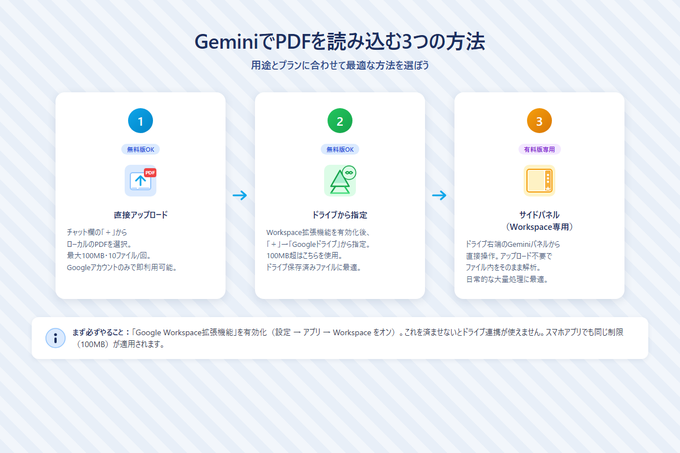
GeminiでPDFを扱う手段は、大きく「直接アップロード」「Googleドライブからの指定」「サイドパネル(有料版専用)」の3つに分かれます。プランや用途に合った方法を選べば、操作の手間がぐっと減ります。
スマホからの読み込みについてはスマホでPDF翻訳するならこれ!おすすめアプリとサイト【無料も】もあわせてご覧ください。ここでは、それぞれの設定と手順を順に見ていきましょう。
GeminiとGoogleドライブを連携させるには、最初に「Google Workspace 拡張機能」をオンにする必要があります。この設定をしないと、ドライブ上のファイルをGemini側から参照できません。
有効化の流れは次のとおりです。
設定は一度おこなえば、以後は不要です。なお拡張機能をオンにしても、Geminiがドライブ内の全ファイルを勝手に読み取るわけではありません。ユーザーが明示的に指定したファイルだけが対象になるため、プライバシー面が気になる方も安心して進めてください。
無料版のGeminiでも、ローカルのPDFやドライブ上のPDFを読み込ませて翻訳・要約に使えます。手順はシンプルです。
読み込めるのは、1ファイルあたり最大100MB、1回のプロンプトにつき最大10ファイルまでです。複数の資料を一度に渡して横断的に質問する使い方もできます。
Google Workspace(有料プラン)を契約していれば、Googleドライブの画面右側に出る「Geminiサイドパネル」からPDFを直接扱えます。
ドライブを開いたままPDFを選び、サイドパネルに「このファイルを要約して」と打ち込むだけで完結するのが大きな利点です。ファイルを改めてGeminiにアップロードする手間が省けます。日常的に大量の資料をさばくチームと相性のよい使い方です。
利用にはWorkspace(ドライブのサイドパネル機能はBusiness Standard以上が目安)が前提です。個人向けのGoogle AI Pro(旧Gemini Advanced、月額2,900円)ではサイドパネルを使えない点に注意してください。
GeminiはスマホアプリからもPDFを読み込めます。移動中に英語資料をさっと確認したいときの心強い味方です。
iPhoneなら、Geminiアプリのチャットでクリップアイコンをタップし、iCloud DriveやGoogleドライブのPDFを指定します。Androidも同様に、クリップアイコンからローカルストレージやドライブのファイルを選べます。
スマホでもファイルサイズの上限(100MB)は同じです。容量の大きいPDFは、あらかじめGoogleドライブに保存してからドライブ経由で渡すとスムーズに処理できます。
出典:Google Gemini アプリ ヘルプ(ファイルのアップロードと管理)
GeminiにPDFを読み込ませたあと、どんなプロンプトを送るかで出力の質は大きく変わります。ここからは、研究者・学生・ビジネスパーソンがそのまま使える実践テクニックです。
論文の効率的な読み方をさらに深掘りしたい方は、医学論文のPDF翻訳を精度よく劇的に効率化する5つの方法と神ツールも参考になります。
「このPDFをすべて日本語に訳してください」という全文翻訳の指示は、長いPDFだと途中で出力が止まりがちです。コンテキストウィンドウ(一度に処理できる情報量)の制約で、長文の一括翻訳は不安定になりやすいためです。
目的を絞った指示にすると、出力が安定します。
「専門用語は英語のまま残してください」と添えると、誤訳も減らせます。出力が物足りなければ「もっと自然な日本語に直して」と追いの指示を重ね、対話しながら仕上げていくのがコツです。
英語論文の要点を素早くつかみたい——研究者や大学院生にとって切実なニーズです。「目的・方法・結論をそれぞれ1〜2文で教えてください」と構造を指定すると、論文の骨子がきれいに整理されます。
次のテンプレートをそのまま貼り付けてお使いください。
このPDFは学術論文です。以下を日本語で箇条書きにまとめてください。 ・研究の目的 ・研究手法 ・主な結果 ・結論と今後の課題 専門用語はカッコ内に原語を残してください。
長文の解釈には推論力の高いGemini 2.5 Proが向いています。短時間で概要だけ知りたいときは、高速応答のGemini 2.5 Flashに切り替えると快適です。
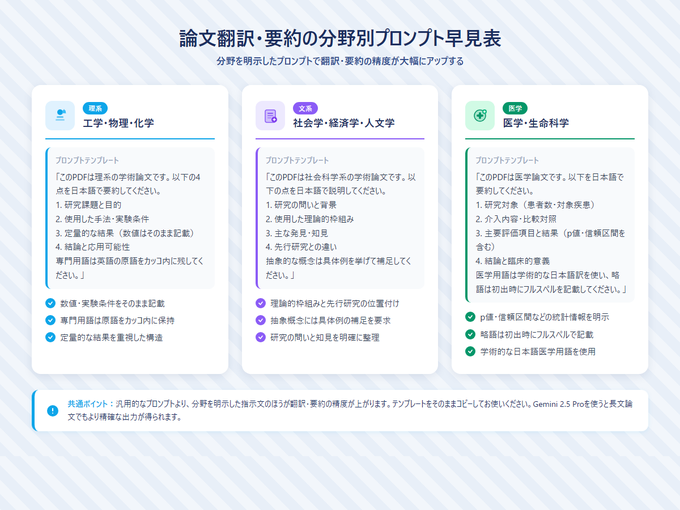
分野によって、論文の構造も専門用語の扱い方も変わります。汎用の指示より、分野を明示したプロンプトのほうが翻訳・要約の精度が上がります。用途に合わせて、以下をコピーしてお使いください。
このPDFは理系の学術論文です。以下の4点を日本語で要約してください。 1. 研究課題と目的 2. 使用した手法・実験条件 3. 定量的な結果(数値はそのまま記載) 4. 結論と応用の可能性 専門用語は英語の原語をカッコ内に残してください。
このPDFは社会科学系の論文です。以下を日本語で説明してください。 1. 研究の問いと背景 2. 用いた理論的枠組み 3. 主な発見 4. 先行研究との違い 抽象的な概念は具体例を添えて補ってください。
このPDFは医学論文です。以下を日本語で要約してください。 1. 研究対象(患者数・対象疾患) 2. 介入内容と比較対照 3. 主要評価項目と結果(p値・信頼区間を含む) 4. 結論と臨床的意義 医学用語は学術的な訳語を使い、略語は最初に出てきた箇所でフルスペルを併記してください。
医学分野では、Impact Factor(論文の影響力を示す指標)の高い雑誌ほど構成が整っており、上のテンプレートで安定した出力を得やすくなります。
「アップロードしたのに読み込めない」「容量オーバーで弾かれる」というときは、次の順で確認してみましょう。
① パスワード保護を外す
パスワードのかかったPDFはGeminiで処理できません。Acrobatやプレビューでロックを解除してから入れ直します。
② 容量と形式を確認する
100MBを超えるファイルは直接アップロードできません。Googleドライブ経由に切り替えるか、PDFを章ごとに分割してください。
③ スキャンPDFはOCRをかける
画像だけのPDF(テキスト情報を持たないもの)は認識精度が落ちます。AcrobatのOCR機能でテキスト情報を付けてから読み込ませると改善する場合があります。
④ ドライブ連携に切り替える
直接アップロードでエラーが続くなら、いったんドライブに保存し、拡張機能を有効にしたうえでチャットから指定する方法を試す価値があります。
出典:Google Gemini アプリ ヘルプ(Google ドライブ内のファイルを参照する)
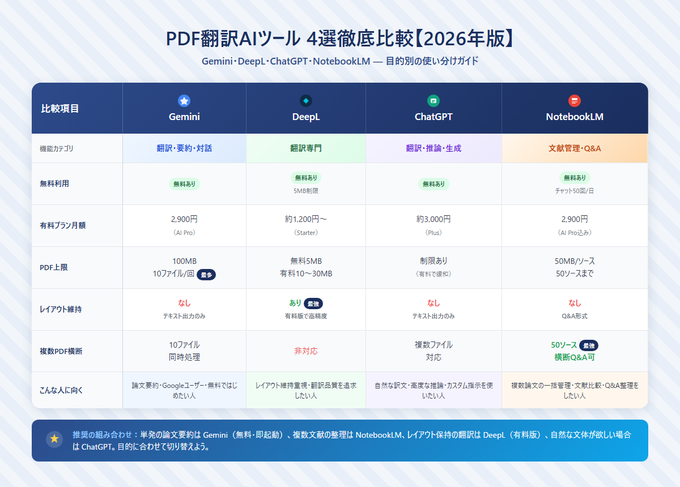
「Gemini・DeepL・NotebookLM——結局どれを選べばいいのか」という迷いは、多くの研究者やビジネスパーソンに共通します。各ツールの強みははっきり異なるため、目的に合わせて使い分けるのが近道です。ツール全体の選び方はPDF翻訳とは?ツール6選と元のレイアウトを維持する方法も解説にまとめています。
DeepL単体の実力はDeepL翻訳:精度・料金・使い方を徹底解説!Google翻訳との違いも、機械翻訳が見抜かれるかの検証はDeepL翻訳はバレる?機械翻訳が理由なのか、検証してみたもあわせてご覧ください。
Geminiの強みは、文脈をふまえて意味をくみ取る力にあります。単語を機械的に置き換えるのではなく、段落全体のテーマを理解したうえで訳すため、専門的な論文でも筋の通った日本語になりやすいのが特徴です。
2026年時点では、用途に応じて2つのモデルを使い分けるのがコツです。
ただしAI翻訳には、固有名詞や数値でハルシネーション(誤情報の生成)が起きるリスクが付きまといます。重要な数字や固有名詞は、必ず原文と照らし合わせてください。
DeepLは、PDF翻訳でのレイアウト維持に長けています。図表・段組み・脚注のあるPDFでも、元の体裁に近い形で訳文を出力できる点が魅力です。
| 比較項目 | Gemini | DeepL |
|---|---|---|
| 翻訳の持ち味 | 文脈理解・要約が得意 | 自然な訳文・直訳精度が高い |
| レイアウト維持 | しない(テキスト出力) | できる(ファイル翻訳) |
| 無料利用 | 基本無料 | 無料版あり(PDFは1ファイル5MB・月3ファイルまで) |
| 1ファイルの上限 | 100MB | 有料版で拡大 |
| 向いている用途 | 要約・分析・情報抽出 | 訳文品質・レイアウト重視 |
レイアウトを保ちたいならDeepL、内容を深く理解・分析したいならGeminiという棲み分けがはっきりしています。DeepLで訳した文章をGeminiでさらに要約する、といった組み合わせも実用的です。
NotebookLMとChatGPTには、Geminiとは別の得意領域があります。「何をしたいか」で選ぶのが、いちばん分かりやすい判断軸です。
| ツール | 向いている用途 | 特徴 |
|---|---|---|
| Gemini | 翻訳・要約・対話 | 無料で多ファイル対応。Google連携が強い |
| NotebookLM | 複数PDF横断の整理・Q&A | 無料版はソース50個/ノートブック・チャット50回/日 |
| ChatGPT | 自然な訳文・高度な推論 | 役割指定で読みやすい訳文をつくりやすい |
NotebookLMは、複数の論文を1つのノートブックにまとめて横断的に質問できる点が独自の強みです。文献管理ツールとしても使えます。一方ChatGPTは、「翻訳者になったつもりで訳して」と役割を与えると、こなれた日本語に仕上げてくれます。プロンプトの工夫はChatGPT翻訳のメリットとは?翻訳精度を高めるプロンプトのコツが参考になります。
用途別に整理すると、選び方の軸が見えてきます。
論文の読解・要点把握なら、GeminiかNotebookLMが候補です。単発の論文をすぐ要約したいならGemini、複数論文をまとめて比較したいならNotebookLMが活きます。
ビジネス文書の翻訳では、レイアウトを保ちたい場合にDeepLが第一候補になります。訳したあとに内容を要約・分析するなら、Geminiと組み合わせると効率的です。
日常使いには、無料で始められるGeminiがいちばん導入しやすい選択肢です。どのツールも万能ではないため、「翻訳はAI、最終チェックは自分」を基本に運用しましょう。
出典:Google AI for Developers(Gemini models)
PDFをGeminiにアップロードする前に、必ず押さえておきたいのがプライバシーとデータ学習の扱いです。とくに機密情報や未発表の研究データを含むPDFでは、プランごとの違いを正しく理解したうえで判断する姿勢が欠かせません。
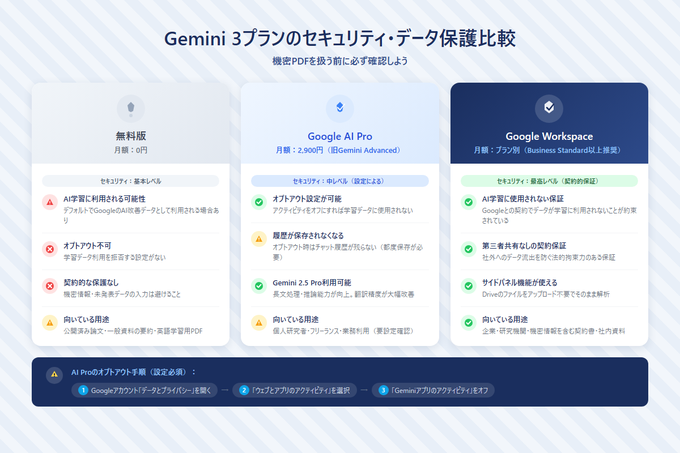
無料版のGeminiに入力した内容は、初期設定のままだとGoogleのサービス改善(AIの品質向上)に使われる場合があります。
参考になるのが、2023年3月に起きたChatGPTの情報流出です。このときはシステム上の不具合により、一部のユーザーのチャット履歴のタイトルや、クレジットカード情報の一部が他人に表示される事態が発生しました。Geminiとは別のサービスですが、AIへ機密情報を渡すリスクを示す事例として頭に入れておきたいところです。未発表の研究データや個人的な資料を無料版に入れるときは、十分に注意してください。
有料プランかどうかで、データ保護の水準は変わります。
| プラン | 月額料金 | データ学習への利用 | 主な用途 |
|---|---|---|---|
| 無料版 | 0円 | 初期設定では対象になりうる | 日常使い |
| Google AI Pro(旧Gemini Advanced) | 2,900円 | 設定でオプトアウト可能 | 個人の研究・業務 |
| Google Workspace | プラン別 | 業務データは原則学習に使われない | 企業・機関の業務 |
Workspaceでは、業務上のデータが原則としてAIの学習に使われない扱いです。機密性の高い契約書や社内文書を扱う企業には、Workspaceが向いています。個人の研究者やフリーランスなら、Google AI Proのオプトアウト設定で多くの場面に対応できるため、コストと安全性のバランスで選びましょう。
学習への利用を避けたいときは、Geminiアプリのアクティビティをオフにします。
この設定にすると、送信した内容がGoogleの学習に使われなくなります。機密PDFを扱う前に、ひととおり確認しておきましょう。
アクティビティをオフにすると、チャット履歴がGeminiアプリに保存されなくなります。前の会話を引き継いだ操作ができなくなるため、連続した翻訳作業では少し不便です。
たとえば午前に訳した論文の続きを午後に見ようとしても、履歴が残っていないとPDFを入れ直すことになります。同じPDFを何度も参照するなら、訳した結果をその都度Googleドキュメントへコピーしておくと取り回しが楽になります。安全性と利便性のどちらを優先するか、扱う資料の機密度に応じて切り替えてください。
出典:Google Gemini アプリ ヘルプ(プライバシーに関するよくある質問)
はい、無料版でも翻訳できます。チャットにPDFを直接アップロードするか、Googleドライブ上のファイルを連携で指定し、「日本語に訳して」「要点をまとめて」と送るだけです。有料版(Google AI Pro・Workspace)なら、ドライブのサイドパネルからも直接扱えます。
まずPDFにパスワードがかかっていないか確かめてください。次に容量が100MBを超えていないかを見て、超えていればドライブ連携に切り替えるか、ファイルを分割します。それでも直らないなら、Google Workspace拡張機能がオンになっているか見直しましょう。
PDFをアップロードしたうえで「このPDFを全文、日本語に訳してください」と入力します。ただし長文だと途中で出力が止まることもあるため、章を区切った指示や要約形式のほうが安定しやすいです。全文翻訳に挑むなら、長文処理に強いGemini 2.5 Proを選ぶとスムーズです。
はい、対応しています。スキャンPDFや画像として保存されたPDFでも、Geminiの画像認識によって文字を読み取れます。「このPDFのテキストを書き起こしてください」と指示してみましょう。ただし手書きや低解像度の画像では精度が落ちるため、大事な情報は原文と照合する習慣をつけてください。
GeminiのPDF翻訳のポイントを振り返ります。
研究や論文執筆にはたくさんの英語論文を読む必要がありますが、英語の苦手な方にとっては大変な作業ですよね。
そんな時に役立つのが、PDFをそのまま翻訳してくれるサービス「Readable」です。
Readableは、PDFのレイアウトを崩さずに翻訳することができるので、図表や数式も見やすいまま理解することができます。
翻訳スピードも速く、約30秒でファイルの翻訳が完了。しかも、翻訳前と翻訳後のファイルを並べて表示できるので、英語の表現と日本語訳を比較しながら読み進められます。
「専門外の論文を読むのに便利」「文章の多い論文を読む際に重宝している」と、研究者や学生から高い評価を得ています。
Readableを使えば、英語論文読みのハードルが下がり、研究効率が格段にアップ。今なら1週間の無料トライアルを実施中です。 研究に役立つReadableを、ぜひ一度お試しください!
Readable公式ページから無料で試してみる

東大応用物理学科卒業後、ソニー情報処理研究所にて、CD、AI、スペクトラム拡散などの研究開発に従事。
MIT電子工学・コンピュータサイエンスPh.D取得。光通信分野。
ノーテルネットワークス VP、VLSI Technology 日本法人社長、シーメンスKK VPなどを歴任。最近はハイテク・スタートアップの経営支援のかたわら、web3xAI分野を自ら研究。
元金沢大学客員教授。著書2冊。
パワーポイントをまるごと効率的に翻訳する方法とおすすめツール
2026/4/2
翻訳

Google翻訳でPDFファイルが翻訳できない?原因と対処法を解説
2025/10/31
翻訳
英語論文の翻訳ツール&サービス徹底比較!おすすめは?
2025/2/20
翻訳
【2026年版】PDFを無料で翻訳する方法まとめ|全言語対応
2025/1/30
翻訳
PDF翻訳とは?ツール6選と元のレイアウトを維持する方法も解説
2024/11/16
翻訳
Google翻訳でPDFを翻訳する方法と、うまくいかないときの対処法
2026/8/13
翻訳

2024/04/17
# 研究・論文

2024/5/23
# 研究・論文

2024/4/24
# 研究・論文

2024/5/14
# 研究・論文

2024/7/15
# 研究・論文