


PDFを無料で翻訳したいのに、どのツールを使えばいいか迷っていませんか。英語・中国語・韓国語など言語を問わず使えるツールは多数ありますが、レイアウト崩れや容量制限、セキュリティリスクなど選び方のポイントも見逃せません。本記事ではオンラインサービス・AIツール・ブラウザ拡張・デスクトップアプリの4種類を、手順と注意点とともに整理しました。
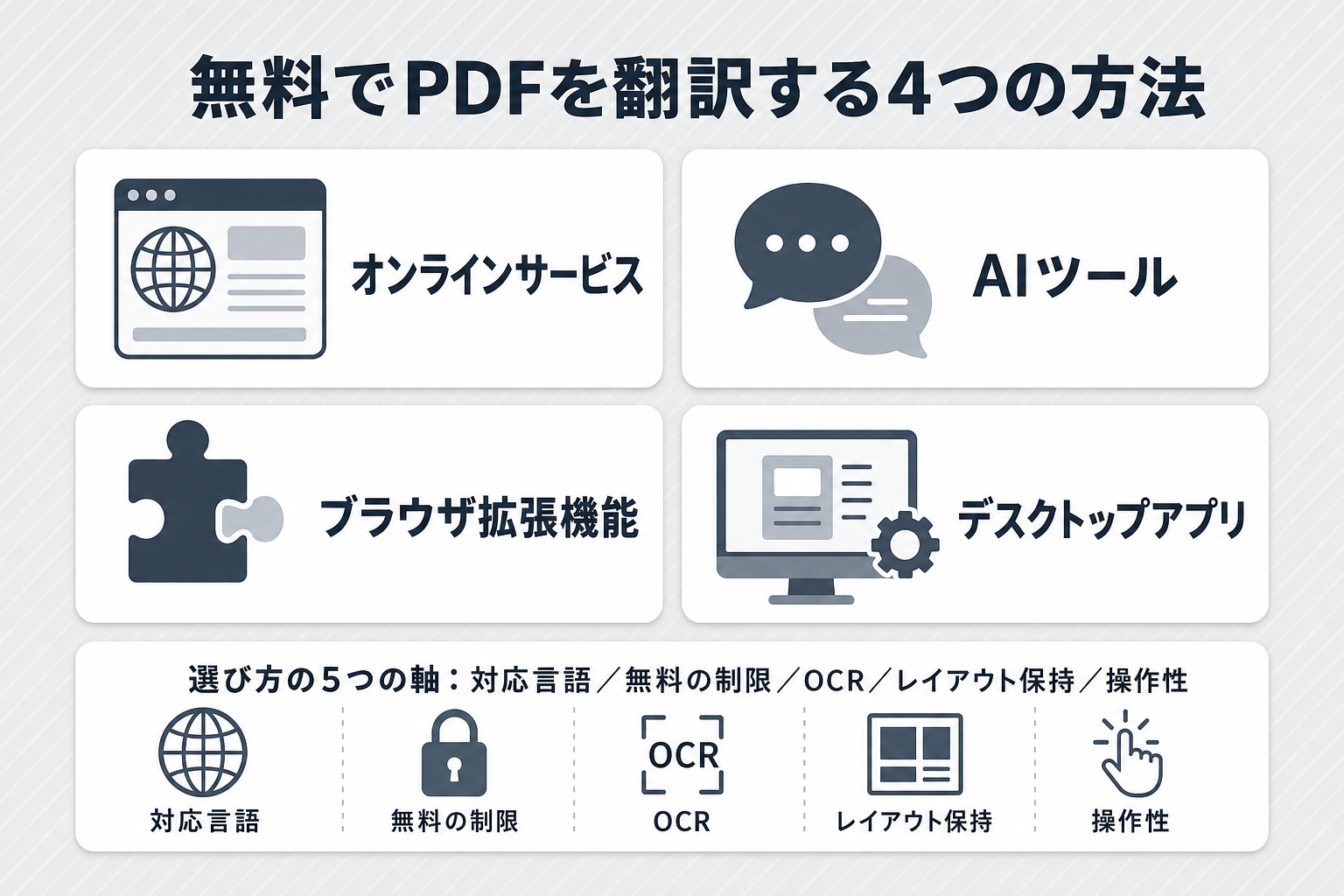
PDFを翻訳するアプローチは、大きく分けて4種類。どれを選ぶかは「対応言語」「ファイルサイズ」「レイアウト保持の必要性」「使用する端末」によって変わります。
PDFを翻訳する方法は、オンラインサービス・AIツール・ブラウザ拡張機能・デスクトップアプリの4種類です。
オンラインサービスはGoogle翻訳やDeepLなどブラウザで使え、インストール不要。AIツールはChatGPTやGeminiにファイルを渡してプロンプトで指示します。ブラウザ拡張機能はChromeでウェブ上のPDFを自動翻訳。デスクトップアプリはOCRや編集機能も同時に使えるのが強みです。
ツール選びで押さえたい軸は「精度」「レイアウト保持」「OCR対応」「対応言語数」「無料での制限」の5点です。
精度はDeepLが自然な日本語に強く、Google翻訳は対応言語の多さが魅力。スキャンPDFを扱うならOCR(文字認識)の有無を確認しましょう。中国語・韓国語など英語以外も訳すなら対応言語数も基準に。無料版はファイルサイズや月間回数に制限があるため、用途に合わせて選びます。
各ツールの詳細な比較については、「【最新版】和訳サイトおすすめ11選|精度・機能・目的で比較」でも解説しています。
出典:DeepL公式サイト
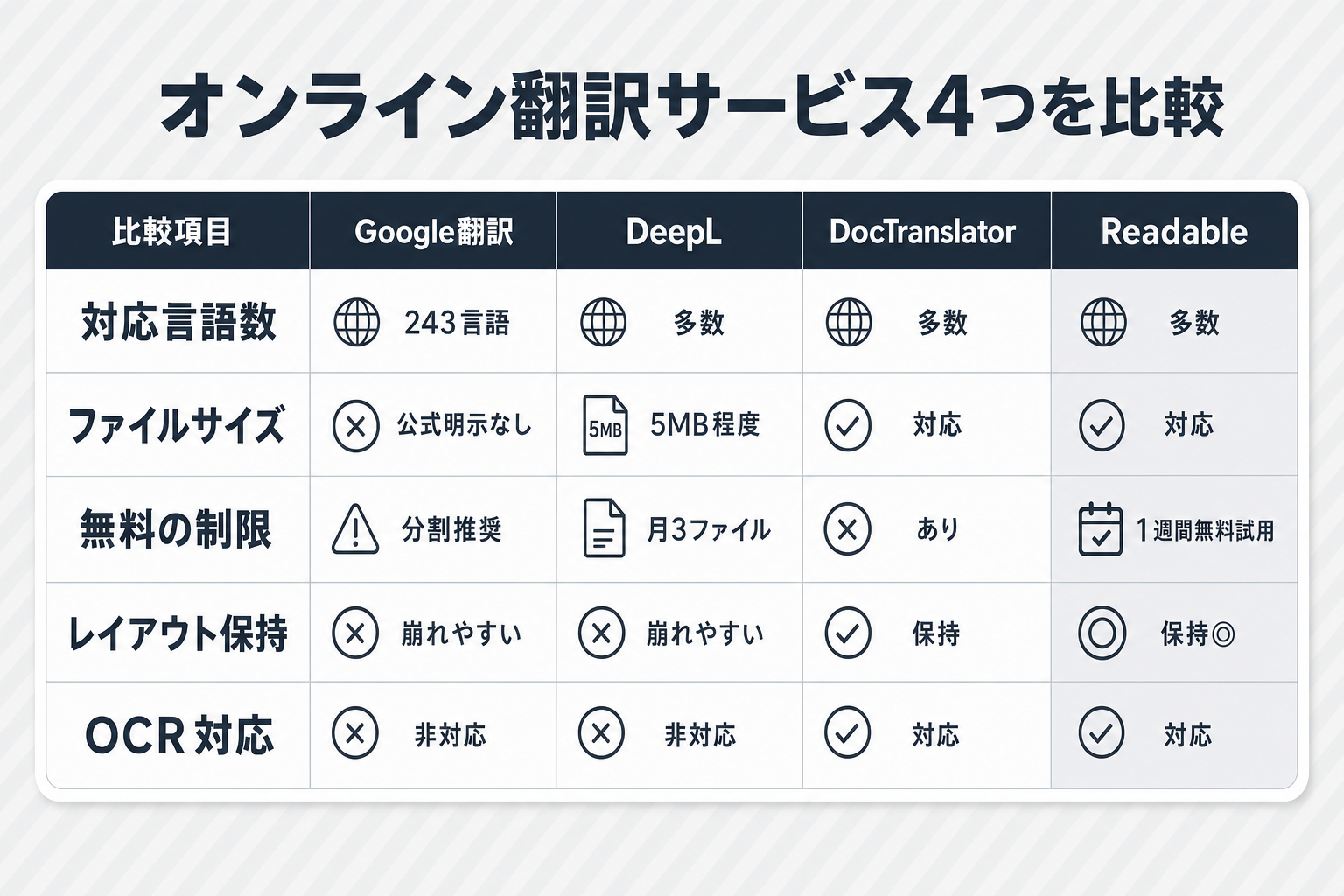
ブラウザひとつで使えるオンラインサービスは、インストール不要で最も手軽にPDFを翻訳する手段です。Google翻訳・DeepL・DocTranslator・Readableの4サービスの手順を確認しておきましょう。
Google翻訳は対応言語数が243言語(2024年6月時点)と多く、英語以外のPDFを扱う場合にも幅広く使えます。
手順は「Google翻訳のサイトへアクセス→「ドキュメント」タブを選択→PDFをアップロード→翻訳元・翻訳先の言語を選択→「翻訳」をクリック」。訳文はブラウザで読むかPDFでダウンロードできます。ただし図表の多いPDFや複雑なレイアウトは崩れやすいため、文章を読む目的での利用向き。
詳しい手順や注意点は「Google翻訳でPDFファイルを翻訳する手順とできない時の解決策」でも解説しています。
DeepLは日本語への変換精度が高いと評価されており、論文や技術文書の翻訳に多く使われています。
手順は「DeepLのサイトへアクセス→「ファイルを翻訳する」タブを選択→PDFをドラッグ&ドロップ→翻訳先の言語を選択→完了後にダウンロード」の流れです。
無料版はファイルサイズと月間の翻訳回数に上限があるため、大きなファイルを頻繁に扱うなら有料プランも選択肢のひとつ。
DocTranslatorはレイアウトを保持しながらPDFを翻訳でき、書類のフォーマットを崩したくない場合に向いています。
手順は「サイト(onlinedoctranslator.com)へアクセス→「Choose File」でPDFをアップロード→言語を選択→「Translate」をクリック→完了後にダウンロード」。ブラウザからもアプリからも利用できます。
ReadableはPDFのレイアウトを保ったまま、約30秒で翻訳を完了できるサービスです。
手順は「ReadableのサイトへアクセスまたはChrome拡張を起動→PDFをアップロードまたはPDFのURLを貼り付け→翻訳完了」。論文や技術資料など段組みが複雑なファイルでも崩れにくく、研究者や院生の利用が多いツールです。詳細は後述の「Readableについて」をご覧ください。
Readable公式ページで詳細を見る
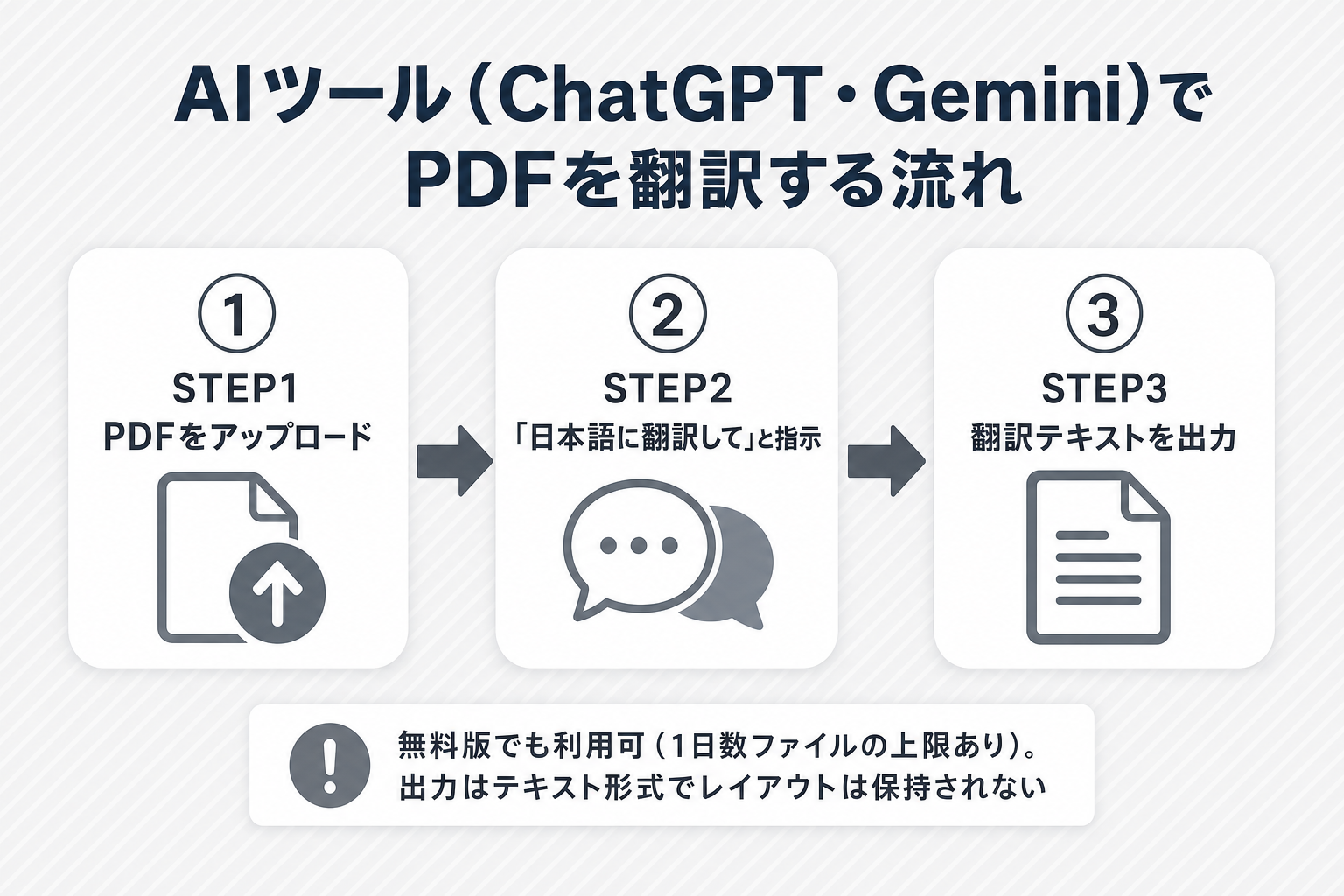
ChatGPTやGeminiといった生成AIは、PDFを直接アップロードして翻訳を依頼できます。単純な翻訳だけでなく「専門用語を平易に言い換えながら翻訳して」「要約も添えて」といった指示を組み合わせられるのが大きな特徴です。ただし無料版には利用制限があるため、用途に応じて使い分けましょう。
ChatGPTはGPT-4oでPDFを直接アップロードでき、意訳の自由度が高いのが強みです。
手順は「ChatGPTにアクセス→クリップからPDFをアップロード→「翻訳して」と入力→翻訳を出力」。無料版もGPT-4oの利用枠内でPDFを扱えますが、1日数ファイルの上限があり、継続利用にはPlus(月額20ドル)が実用的。出力はテキスト形式でレイアウトは保たれず、重要な数値は原文と照合してください。
GeminiのPDF翻訳機能については「GeminiのPDF翻訳の使い方|Googleドライブ連携と精度」で詳しく解説しています。
Geminiの無料版はPDFのアップロードに対応し、ファイルを渡すだけで翻訳を依頼できます。
手順は「Geminiのサイトへアクセス→クリップからPDFをアップロード→「日本語に翻訳して」と入力→翻訳を出力」。GoogleドライブのPDFとも連携できます。
無料版は応答が速く、内容をざっと把握したい用途向き。高精度ならGemini Advanced、出力はテキスト形式でレイアウトは保たれない点に注意。
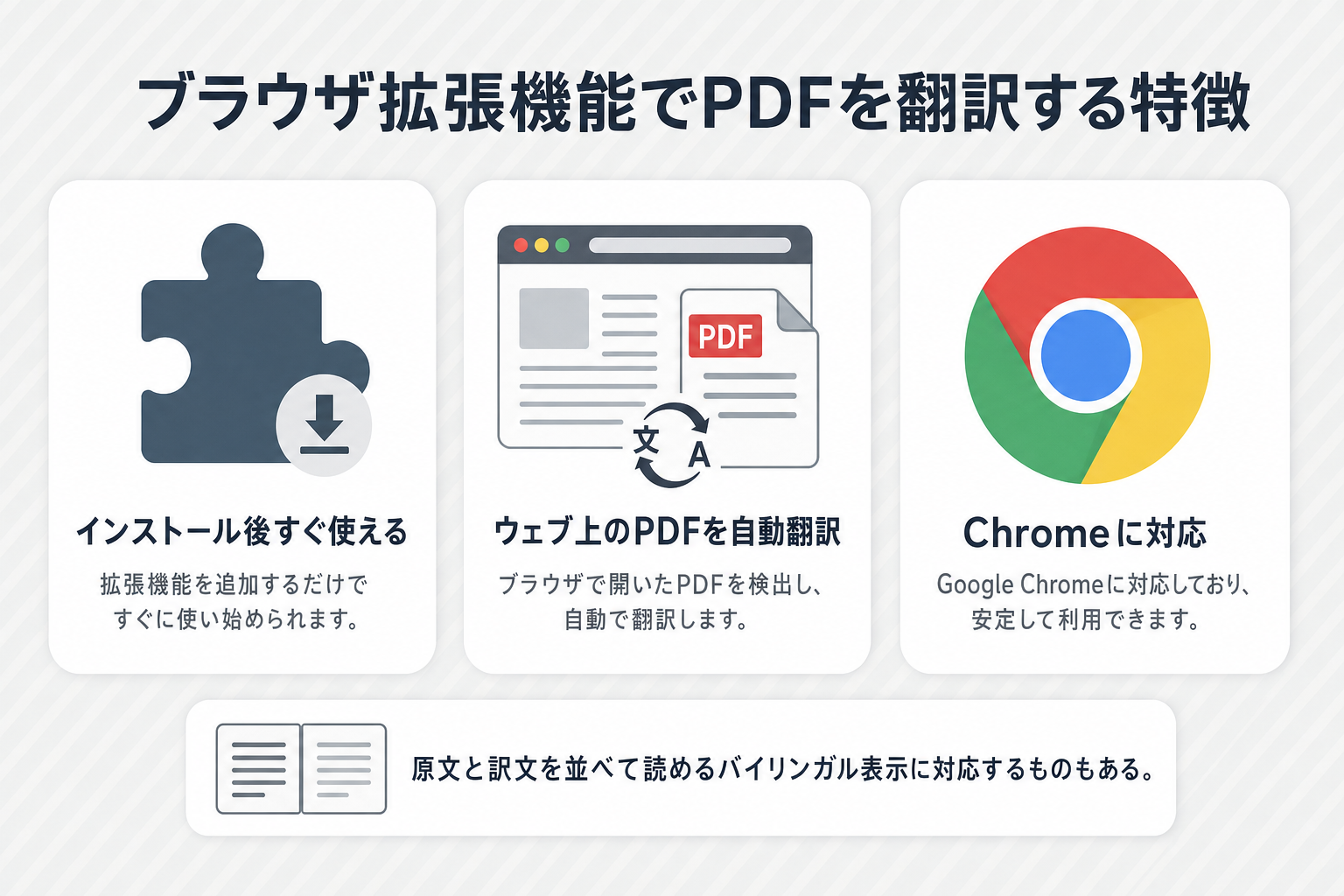
Chromeに拡張機能をインストールしておくと、ウェブ上で開いたPDFを自動翻訳できます。都度ファイルをアップロードする手間がなく、ブラウザで論文や資料をよく読む方にとって手間のいらない方法です。
イマージョン翻訳はChrome拡張として動作し、ウェブ上のPDFページを自動翻訳します。原文と訳文を並べる「バイリンガル表示」が特徴で、対訳で確認したい研究者・学生に人気です。
手順は「Chromeウェブストアからインストール→PDFをChromeで開く→ページ下部のボタンをクリックまたはショートカットキーを押す→段落ごとに原文と訳文が並ぶ」。複数の翻訳エンジンを切り替えられます。
ChromeのGoogle翻訳拡張機能は、ブラウザで開いたPDFを一括翻訳できるシンプルな拡張機能です。
手順は「ChromeウェブストアからGoogle翻訳拡張機能をインストール→PDFをChromeで開く→アドレスバー右のアイコンをクリック→言語を選択」。Google翻訳と同じエンジンで対応言語が広く、英語以外のPDFでも使えます。選択したテキストだけの部分翻訳にも対応します。
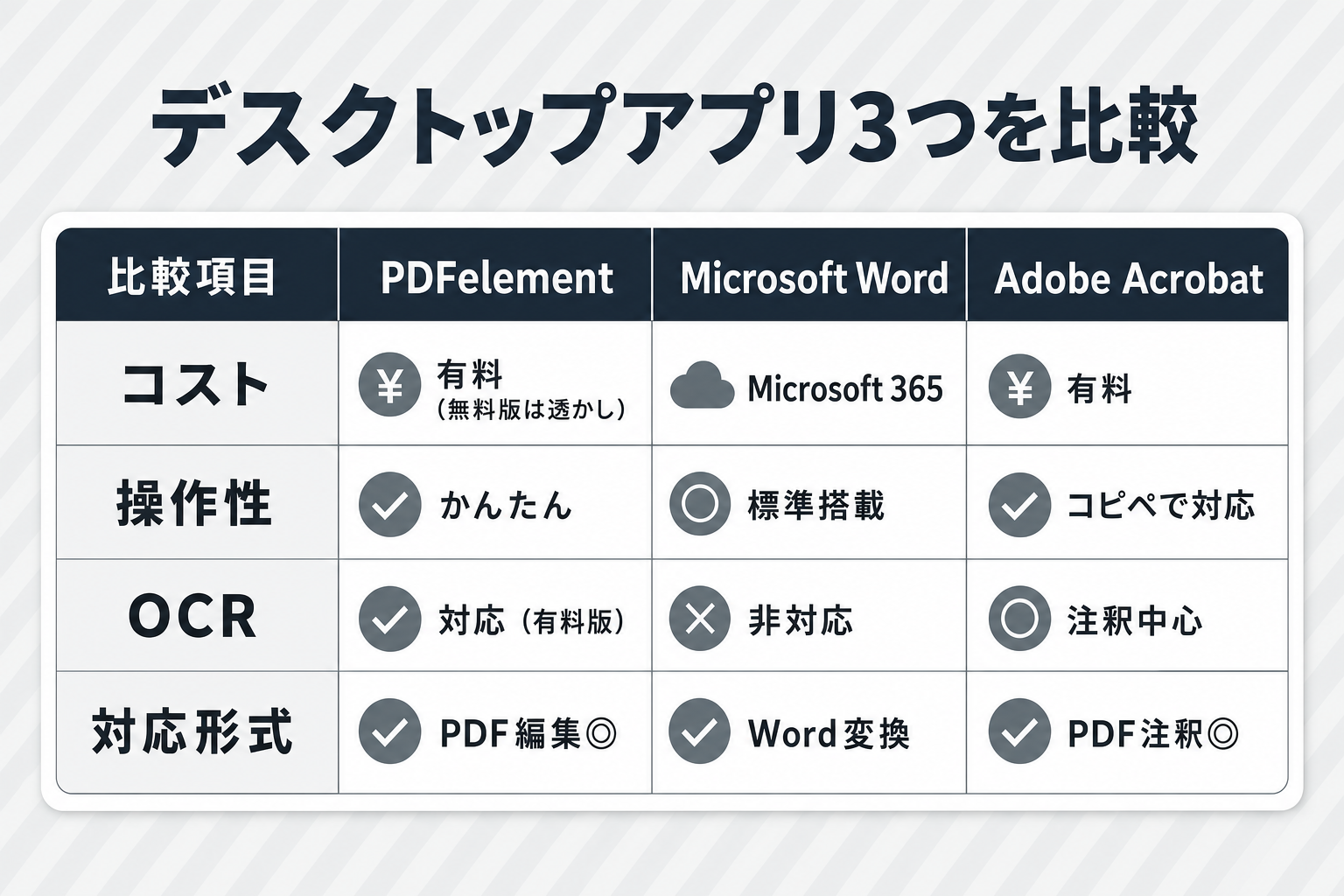
デスクトップアプリを使う方法は、インターネット環境に依存せずに翻訳できること、OCR機能でスキャンしたPDFにも対応できることが強みです。PDFelement・Microsoft Word・Adobe Acrobatの主要ソフトの手順を整理します。
PDFelementはPDFの編集・変換・OCRを一元管理できるソフトで、スキャンされた画像PDFでも文字認識して翻訳に渡せます。
手順は「PDFelementをインストール・起動→PDFを開く→「変換」または「AI翻訳」を選択→翻訳先の言語を指定して実行」。無料版はPDFに透かしロゴが入り、スキャンPDFのOCRも非対応のため、用途に応じて有料版を検討しましょう。
DeepL翻訳のデスクトップアプリ版(Windows/Mac対応)は、ウェブ版と操作が少し異なりますが同じDeepLエンジンを使います。
アプリ版はファイルをドラッグ&ドロップするだけで翻訳できます。手順は「公式サイトからアプリをインストール→起動→PDFをドラッグ&ドロップ→言語を選択→ダウンロード」。無料版のサイズ制限はウェブ版と共通で、大容量なら有料版を検討しましょう。
Microsoft Wordには「翻訳」機能が標準搭載されており、PDFをWordで開いてからそのまま翻訳できます。
手順は「WordでPDFを開く→「校閲」タブ→「翻訳」→「ドキュメントの翻訳」を選択→翻訳先の言語を選んで実行」。訳文は新しいWordファイルとして保存可能。なお対応可否は利用するMicrosoft 365のプランによって異なります。
Adobe Acrobatは有料ソフトですが、PDF内の文章を選択して外部の翻訳機能に貼り付ければ翻訳できます。
Adobe Acrobat有料版に標準の翻訳機能はなく、テキストをコピーしてDeepLやGoogle翻訳に貼り付ける方法が一般的です。Foxit Readerも同様にテキスト選択→外部ツールへ貼り付ける流れ。PDF編集・注釈と組み合わせた作業フローが必要な場合に活用できます。
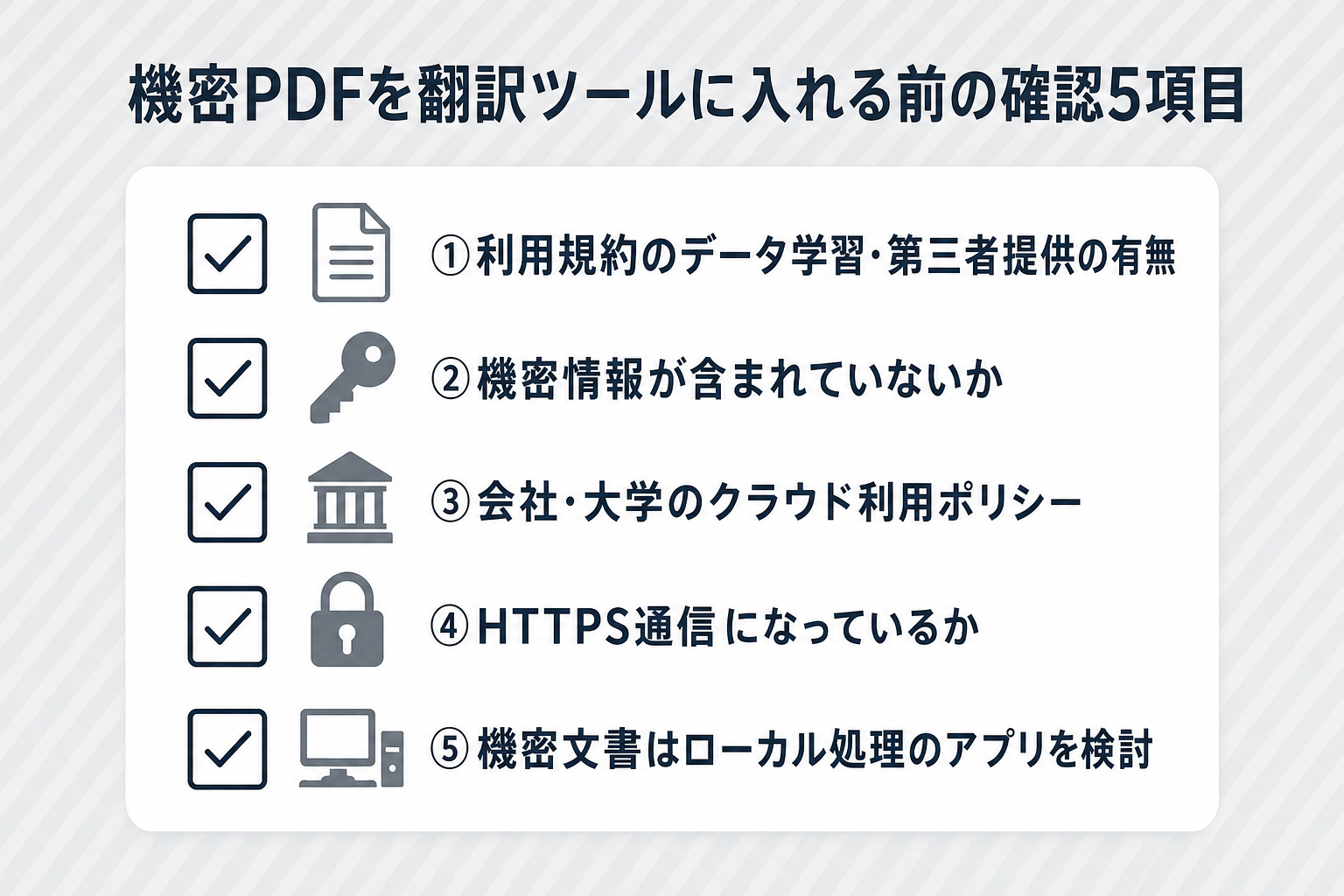
無料ツールで手軽にPDFを翻訳できるようになった一方、ファイルサイズや利用回数の制限、セキュリティリスクについては事前に把握しておきましょう。
クラウド型ツールにPDFをアップロードすると、データが提供者のサーバーに送られます。機密性の高い文書は無料ツールへのアップロードを避けましょう。
入力前に確認したい項目は、①利用規約でのデータ学習・第三者提供の有無、②機密情報の有無、③クラウド利用ポリシー、④HTTPS通信、⑤機密文書はローカル処理の検討、の5点。IPA(情報処理推進機構)のガイドラインでもリスク確認の重要性が示されています。
出典:IPA 独立行政法人 情報処理推進機構|中小企業向けクラウドサービス安全利用の手引き
無料版では1ファイルあたりのサイズや月間の利用回数に上限があります。あらかじめ把握しておくと、容量超過で作業が止まるトラブルを防げます。
主要ツールの無料版制限の目安は以下の通りです。
| ツール | ファイルサイズ上限 | 利用回数・その他 |
| Google翻訳 | 公式な上限の明示なし(大きいファイルは分割推奨) | 回数制限の明示なし |
| DeepL 無料版 | 5MB程度(ページ数制限あり) | 月3ファイルまで(2026年5月時点) |
| ChatGPT 無料版 | 1日数ファイルまで(GPT-4o枠内) | 上限超過後は不可・Plus(月額20ドル)で緩和 |
| Gemini 無料版 | 1ファイル最大100MB | 最大10ファイル同時 |
なお各ツールの制限は頻繁に変更されます。最新情報は各公式サイトで確認してください。
翻訳後にレイアウトが崩れる主因は「テキストのない画像PDF(スキャンPDF)」と「複雑な段組み」の2つです。
画像PDFはOCRがないと文字を認識できず崩れます。OCR搭載のPDFelementやDocTranslatorなら、文字認識から翻訳まで一貫処理できます。
複雑な段組みは汎用サービスだと段落の位置がずれがち。Readableのようにレイアウト保持前提のツールなら、元の配置を保ちやすいです。
PDFを日本語に翻訳する手順については「【2025年版】PDFを日本語化する方法|おすすめツールを比較」でも詳しく解説しています。
A. まずGoogle翻訳またはDeepLを試してみるのがお手軽です。どちらもブラウザからPDFをアップロードするだけで使えます。Google翻訳は対応言語が多く手軽で、DeepLは日本語への変換精度に定評があります。英語以外の言語でも同様に使えるため、翻訳したい言語に応じて使い分けてみてください。
A. Gemini(Googleの生成AI)の無料版がPDFのアップロードに対応しています。1ファイル最大100MBまで扱えるため、ある程度の分量の文書にも十分。ChatGPTも無料版でGPT-4oの枠内ならPDF翻訳が使えますが、1日数ファイルの上限があり、継続して使うならPlus(有料版)が実用的です。
A. Google翻訳のサイトを開き、「ドキュメント」タブを選択→PDFをアップロード→言語を選択→「翻訳」をクリックするだけで翻訳できます。登録不要で使えるため、急いで内容を確認したい時に重宝します。詳しい操作手順は上の「Google翻訳でPDFを翻訳する方法」のセクションをご覧ください。
A. ChatGPTの無料版でもGPT-4oの利用枠内でPDFをアップロードして翻訳できます(1日数ファイルの上限あり)。上限を超えるとアップロードできなくなるため、頻繁に使うならPlus(月額20ドル)への加入が実用的。翻訳後のレイアウトは保持されませんが、専門用語を平易に言い換えるなど細かい指示を出せるのが強みです。
A. 利用規約と用途次第です。個人の論文や一般的な技術資料であれば多くのサービスで問題なく使えます。一方、未公開の研究データ・契約書・個人情報を含む文書は、クラウド型のツールへのアップロードを避けましょう。社内・組織のクラウド利用ポリシーを事前に確認し、機密性の高い文書はローカル処理ができるアプリの利用を検討しましょう。
PDFを無料で翻訳するなら、手軽さ重視はGoogle翻訳・DeepL、細かい指示を組み合わせたい場合はChatGPT(Plus)・Gemini、スキャンPDF対応が必要ならOCR搭載のデスクトップアプリという使い分けが実践的です。レイアウト崩れとセキュリティには注意が必要で、機密文書はオンラインツールへのアップロードを避けましょう。翻訳作業の効率化をお考えの方は、ぜひReadableをお試しください。
Readableは、PDFのレイアウトをそのまま保ちながら約30秒で翻訳を完了できる翻訳サービスです。英語論文や技術資料で多い複数段組みのレイアウトも崩れにくく、図表・見出し・本文の配置が翻訳後も維持されます。
Chrome拡張にも対応しており、ウェブ上で公開されているPDFをそのまま翻訳して読む使い方も可能です。研究者・大学院生・翻訳者など、毎日大量の文献を読む方の作業効率化を念頭に設計されています。
Readableの詳細は公式ページをご確認ください。

東大応用物理学科卒業後、ソニー情報処理研究所にて、CD、AI、スペクトラム拡散などの研究開発に従事。
MIT電子工学・コンピュータサイエンスPh.D取得。光通信分野。
ノーテルネットワークス VP、VLSI Technology 日本法人社長、シーメンスKK VPなどを歴任。最近はハイテク・スタートアップの経営支援のかたわら、web3xAI分野を自ら研究。
元金沢大学客員教授。著書2冊。
DeepL翻訳の使い方・精度・料金を徹底解説【2026年版】
2025/2/25
翻訳
日本人研究者が間違う論文英語:文法などの頻出ミス克服と和製英語の注意点
2025/5/5
翻訳
PDF翻訳とは?ツール6選と元のレイアウトを維持する方法も解説
2024/11/16
翻訳
英語論文の翻訳ツール&サービス徹底比較!おすすめは?
2025/2/20
翻訳
スマホでPDF翻訳するならこれ!おすすめアプリとサイト【無料も】
2025/8/28
翻訳
IR翻訳と英文開示の全知識|品質と速度を両立させる5つのコツ
2025/7/31
翻訳


2024/04/17
# 研究・論文

2024/5/23
# 研究・論文

2024/4/24
# 研究・論文

2024/5/14
# 研究・論文

2024/7/15
# 研究・論文