


英語のPDFをGoogle翻訳で読もうとしたのに、うまく翻訳できない――そんな経験はありませんか。
ファイルサイズの制限やスキャンPDFの問題など、Google翻訳でPDFを翻訳する際にはいくつかのハードルがあります。
この記事では、PCブラウザ・スマホ・Googleドライブ経由の3パターンの手順から、「翻訳できない」原因と解決策、論文PDFを効率よく読むコツまでまとめて解説します。ぜひ最後までお読みください。
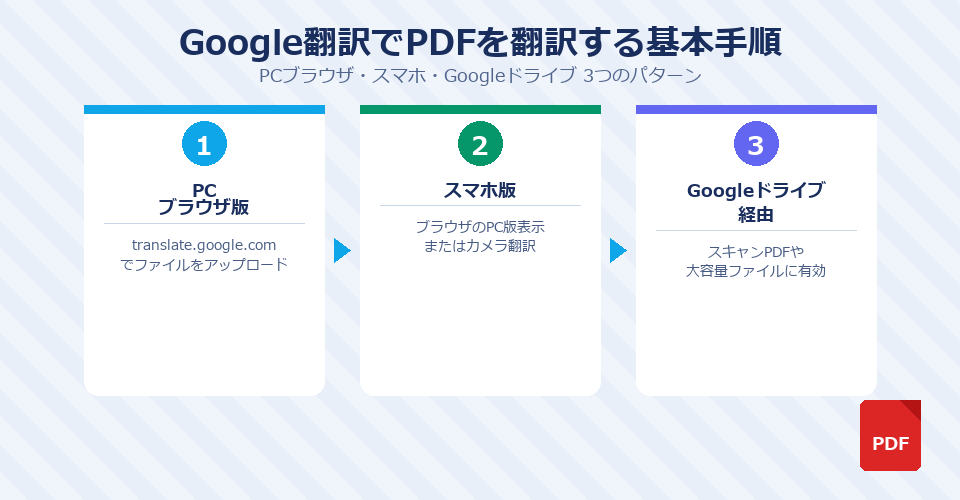
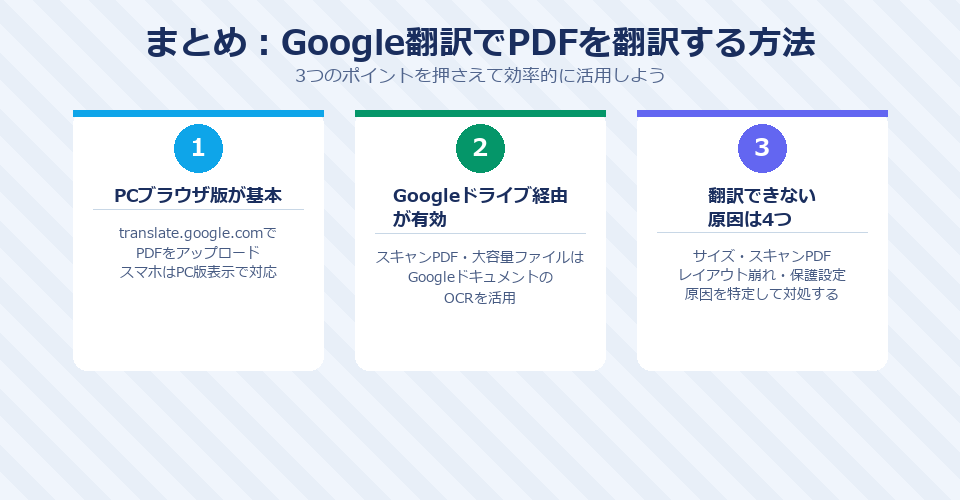
Google翻訳でPDFを翻訳する方法は、主に「PCブラウザ版」「スマホ版」「Googleドライブ経由」の3パターンがあります。
それぞれ操作手順と使える機能が異なるため、状況に合わせて選んでください。
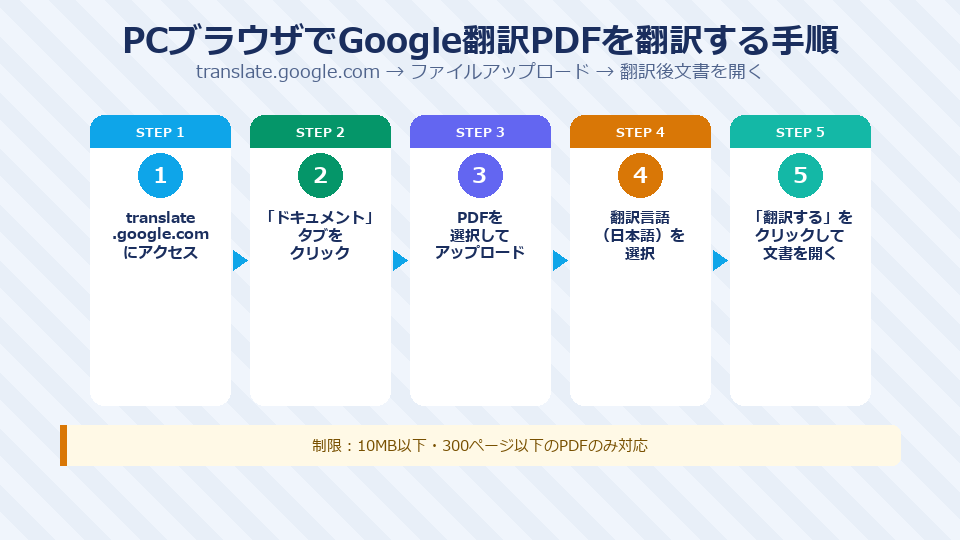
PCブラウザ版のGoogle翻訳は、PDFファイルをそのままアップロードして翻訳できる最もシンプルな方法です。
手順は以下の通りです。
翻訳結果は新しいタブで開かれ、原文と翻訳文を見比べながら確認できます。
10MB以下・300ページ以下のPDFであれば、この手順で翻訳が完了します。
※1
出典:Google翻訳 公式ヘルプ|Google
スマホ版のGoogle翻訳アプリでは、PCブラウザ版のようにPDFファイルを直接アップロードする機能がありません。
スマホからPDFを翻訳したい場合は、2つの方法で対応できます。
iPhoneはSafariの「デスクトップ用Webサイト」、AndroidはChromeメニューの「PC版サイト」から切り替えてください。
Googleドライブ経由の方法は、大容量PDFやスキャンPDFを扱うときに有効な手順です。
GoogleドライブのOCR機能がテキストを自動で読み取るため、スキャンPDFにも対応しやすい点が特長です。
ChatGPTを使ったPDF翻訳の活用法も気になる方は、ChatGPT翻訳のメリットとは?翻訳精度を高めるプロンプトのコツも参考にしてください。
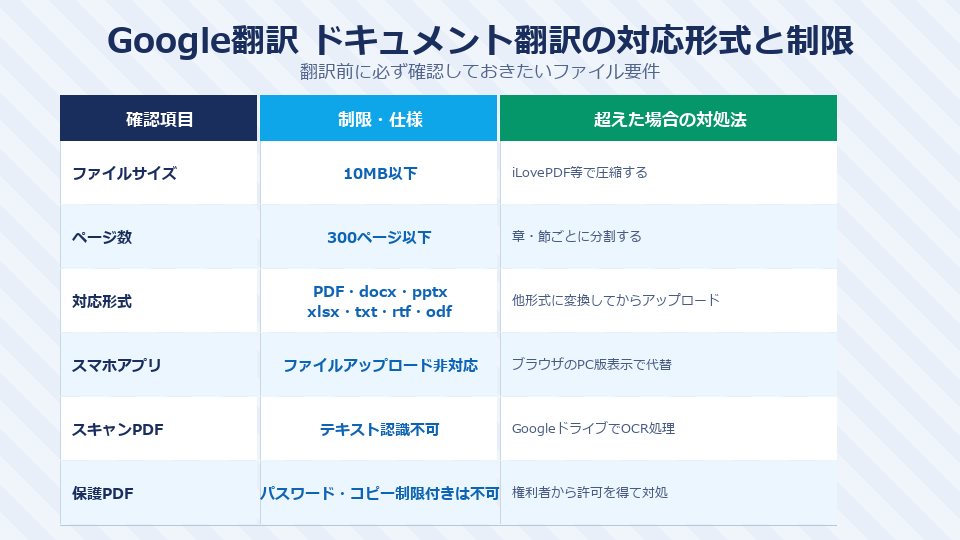
Google翻訳のドキュメント翻訳機能には、いくつかの制限があります。
翻訳が始まらない・途中で止まるといったトラブルの多くは、この制限に引っかかっていることが原因です。
| 項目 | 上限 |
|---|---|
| ファイルサイズ | 10MB以下 |
| ページ数 | 300ページ以下 |
| 対応形式 | PDF・.docx・.pptx・.xlsx・.txt・.rtf・.odf など |
| スマホアプリ | ファイルのアップロード翻訳は非対応(ブラウザ版のみ) |
制限を超えるファイルは、後述する「圧縮」や「分割」で対応してください。
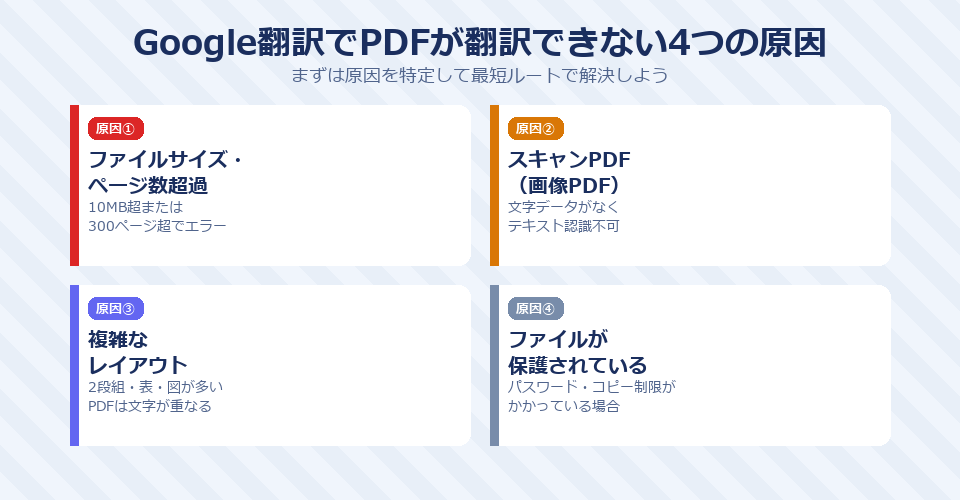
Google翻訳でPDFがうまく翻訳できない原因は、大きく4つに分類できます。
原因を正しく把握することで、対処法も自然と見えてきます。
それぞれ順に確認しましょう。
Google翻訳のドキュメント翻訳機能は、ファイルサイズ10MB・300ページを超えるPDFを受け付けません。
10MBを超えるファイルをアップロードしようとするとエラーメッセージが表示され、翻訳画面に進めなくなります。
学術論文の場合は多くが10MB以内に収まりますが、画像を多数含む技術マニュアルや報告書は10MBを超えることが珍しくありません。
まずはPDFのファイルサイズとページ数を確認し、制限を超えていないかチェックすることが第一歩です。
スキャンして作られたPDF(画像PDF)は、文字データがなく画像として保存されているため、Google翻訳がテキストを読み取れません。
翻訳を実行しても「翻訳できませんでした」というエラーが出るか、空白のページが表示されます。
スキャンPDFかどうかはAdobe Acrobatや無料のPDFビューアで文字をドラッグ選択してみるとわかります。
文字が選択できなければ画像PDF(スキャンPDF)と判断でき、OCRでテキストを抽出する処理が必要になります(解決策②で後述)。
複数段組みの論文・表・図が多いPDFは、翻訳後にレイアウトが崩れ、文字が重なって読めなくなるケースがあります。
Google翻訳がPDFのレイアウト情報を完全には再現できないことに起因します。
特に崩れやすいのは以下のようなケースです。
レイアウトの崩れ自体は「Google翻訳の仕様」であり、完全に防ぐことはできません。
後述する「Word変換」の手順で軽減できます。
パスワードで開閉を制限されたPDFや、テキストのコピー・印刷を禁止した編集制限付きPDFは、Google翻訳のドキュメント翻訳機能で処理できません。
アップロードした際にエラーになるか、翻訳結果が空白で表示されます。
著作権保護のかかった電子書籍や、企業が配布する機密文書などに多く見られるパターンです。
保護の解除には文書の権利者による許可が必要で、許可なく保護を外すことは著作権法違反になる場合があります。対処法は許可された範囲に限られます(解決策④で後述)。
※1
出典:Google翻訳 公式ヘルプ「ドキュメントを翻訳する」|Google
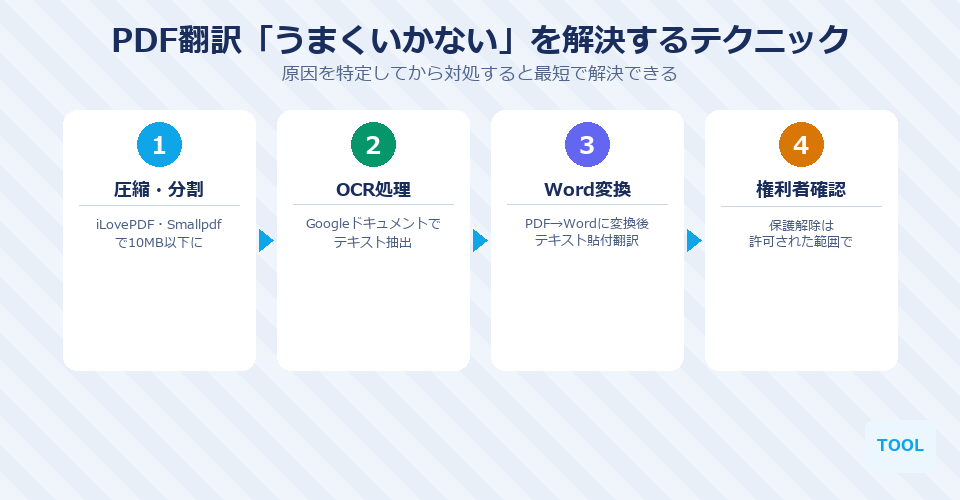
先ほどの4つの原因に対応する形で、それぞれの解決策を整理します。
「どの原因か」を先に確認してから対処することで、最短で問題を解消できます。
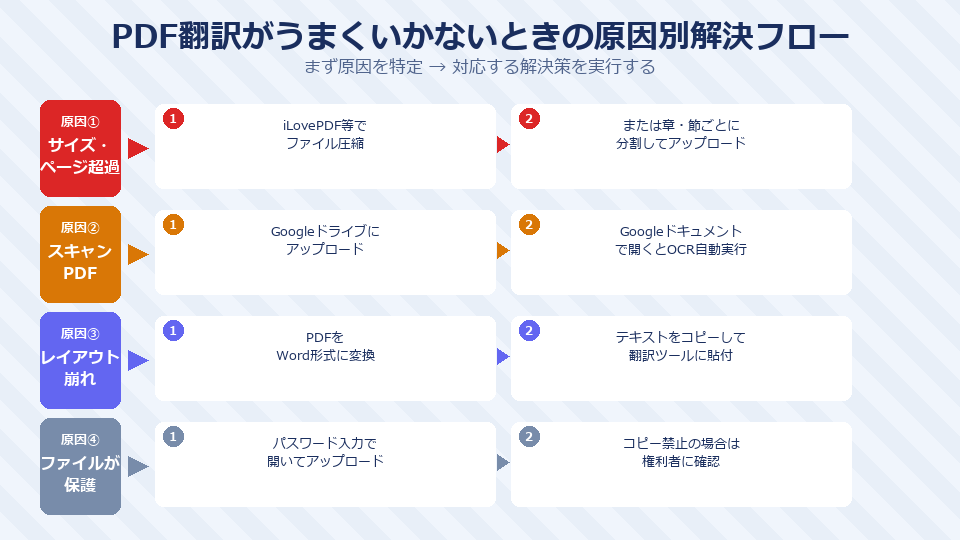
ファイルサイズが10MBを超える場合は、圧縮ツールでサイズを小さくするか、PDFを複数ファイルに分割してから翻訳します。
圧縮・分割に使える無料ツールとして「iLovePDF」や「Smallpdf」が広く知られており、ブラウザ上でインストール不要で操作できます。
圧縮の目安として、画質設定を「低(web用)」にすると大幅に縮小できるケースが多く、分割は章や節の区切り目を意識すると翻訳後の確認もスムーズです。
スキャンPDFを翻訳したい場合は、まずOCRでテキストデータを抽出してから翻訳ツールに入力するという手順が必要です。
手軽な方法は、先ほどご紹介したGoogleドライブ経由の変換です。
PDFをGoogleドキュメントとして開くと、自動でOCR処理が走り、テキストを抽出してくれます。
抽出されたテキストを「ツール」→「ドキュメントを翻訳」で翻訳すれば、スキャンPDFでも翻訳が通るケースが多いです。
より精度の高いOCRが必要な場合は、Adobe AcrobatのOCR機能(有料)やGoogle Lensアプリ(無料)が選択肢になります。
レイアウト崩れへの対処として有効な手順が、PDFをWord形式(.docx)に変換してからテキストを翻訳ツールに貼り付けるという方法です。
手順は以下の通りです。
この方法ではレイアウト情報が分離されるため、文字が重なる問題を回避しやすくなります。
Word変換の精度はツールによって差があるため、精度を重視する場合はAdobe Acrobat(有料)が安定した選択肢です。
保護されたPDFへの対処は、権利者から許可されている範囲での操作に限られます。
許可なく保護を解除する行為は著作権法に抵触する場合があります。問題が解消しない場合は権利者への確認を優先してください。
※1
出典:iLovePDF 公式サイト|iLovePDF
論文PDFは、Google翻訳が苦手とする要素が集中しているジャンルです。
数式・化学記号・略語・2段組レイアウトといった要素が一つのファイルに混在するため、翻訳精度とレイアウト崩れの両面で課題が起きやすい構造になっています。
この章では、研究者や学生が論文PDFをGoogle翻訳で読む際に実践できるコツを整理します。
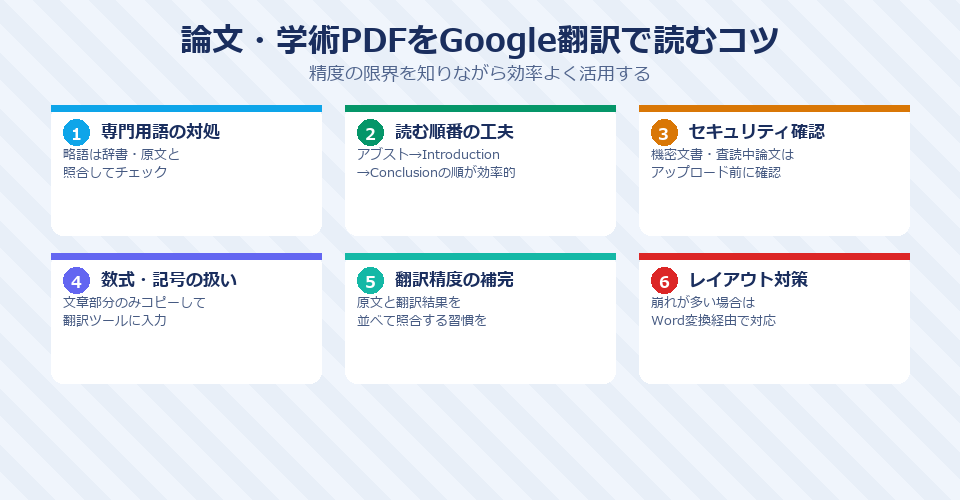
論文翻訳において、Google翻訳が特に苦手とするのは専門用語・略語・数式が混在した文章の翻訳精度です。
「CRISPR-Cas9」「PCR」「in vitro」といった略語は文脈で意味が変わるため、分野の知識がなければ翻訳結果の正誤を判断しにくい面があります。
専門用語への対処として有効なのは、以下の2点です。
翻訳結果は「大意をつかむための補助」と位置づけ、重要な内容は原文と照合してください。
※1
出典:Google Scholar ヘルプ|Google
英語論文をGoogle翻訳で読む際は、アブストラクト(要旨)→ Introduction → Conclusion の順で読むと、最短で全体像をつかめます。
アブストラクトは論文冒頭の約150〜250語の要約文で、研究目的・手法・結果・結論が凝縮されています。
文章が比較的平易で略語や数式が少ないため、Google翻訳の精度が最も安定しやすいセクションです。
論文全体をいきなり翻訳するとレイアウト崩れや誤訳が重なり、かえって時間がかかることがあります。
アブストラクトで要点を確認し、関心の深い節だけを重点的に翻訳する読み方が効率的です。
スマホでのPDF翻訳について詳しくは、スマホでPDF翻訳するならこれ!おすすめアプリとサイト【無料も】も参考にしてください。
Google翻訳にPDFをアップロードすると、入力データはGoogleのサーバーに送信されます。
以下のような文書は取り扱いに注意が必要です。
査読中の論文原稿をGoogle翻訳に貼り付けることは、研究倫理の観点からも避けるべき行動です。
機密文書の翻訳にはローカル処理型ツールの利用を検討してください。
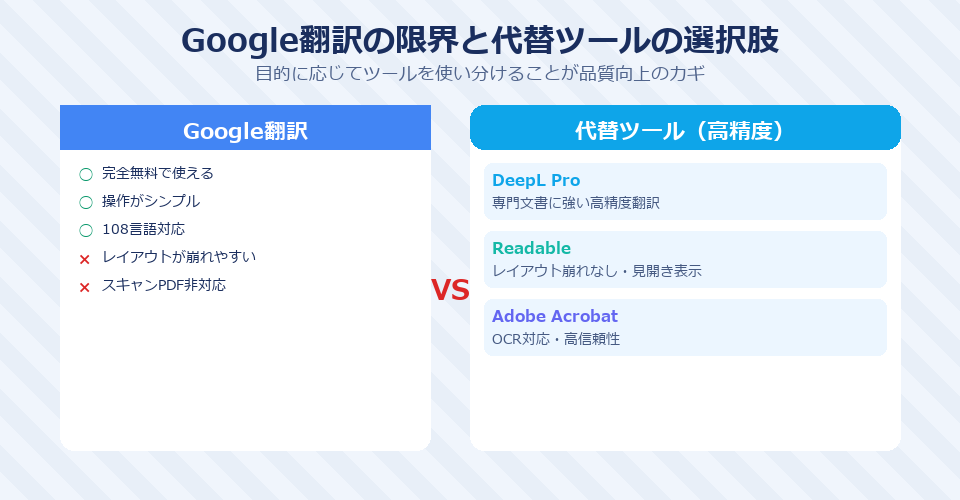
Google翻訳は無料で手軽に使えるツールですが、PDF翻訳においてはレイアウト維持・専門用語への対応・スキャンPDFのOCR精度といった面に明確な限界があります。
用途によっては、より高精度な翻訳ツールを検討する価値があります。
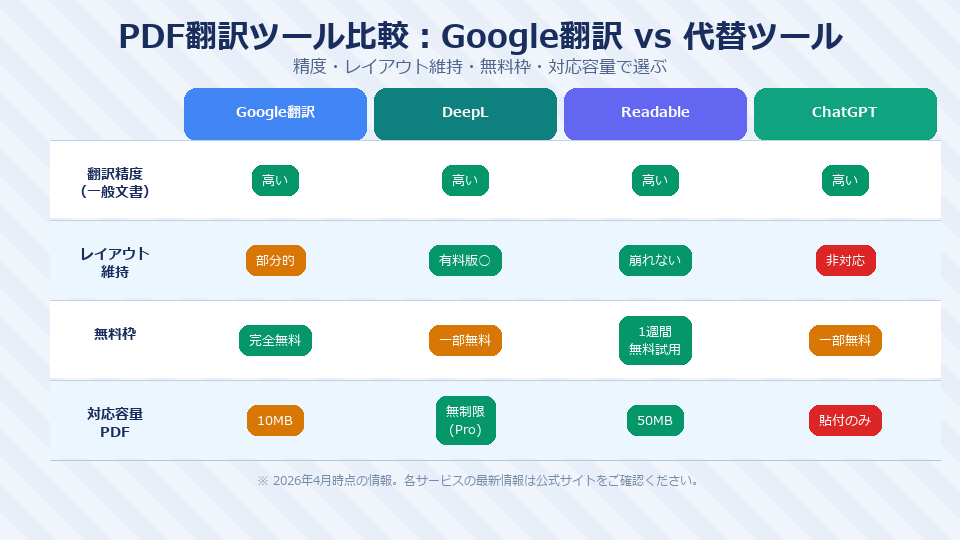
翻訳ツール比較を検証したYouTube動画では、Google翻訳は一般文書において十分な精度があると評価されており、日常用途で広く使われています。
| ツール | 精度(一般文書) | レイアウト維持 | 無料枠 | PDF直接対応 |
|---|---|---|---|---|
| Google翻訳 | 高(日常用途で十分) | 部分的 | 無料 | あり |
| DeepL | 高(専門文書に強い) | 対応(有料版) | 一部無料 | あり(Pro) |
| Readable | 高(AI翻訳) | 崩れない | 1週間無料試用 | あり |
| ChatGPT | 高(文脈理解が得意) | 非対応 | 一部無料 | テキスト貼付 |
関連記事:Google翻訳でPDFファイルが翻訳できない?原因と対処法を解説 / DeepL翻訳:精度・料金・使い方を徹底解説!Google翻訳との違いも
※1
出典:Google翻訳 公式ドキュメント|Google
Google翻訳のPDF翻訳で最も頻出する不満は「文字が重なる」「表が崩れる」といったレイアウト崩れです。
レイアウトの維持を優先したい場合は、以下のような選択肢を検討してください。
GeminiのPDF翻訳の使い方|Googleドライブ連携と精度も参考にしてください。
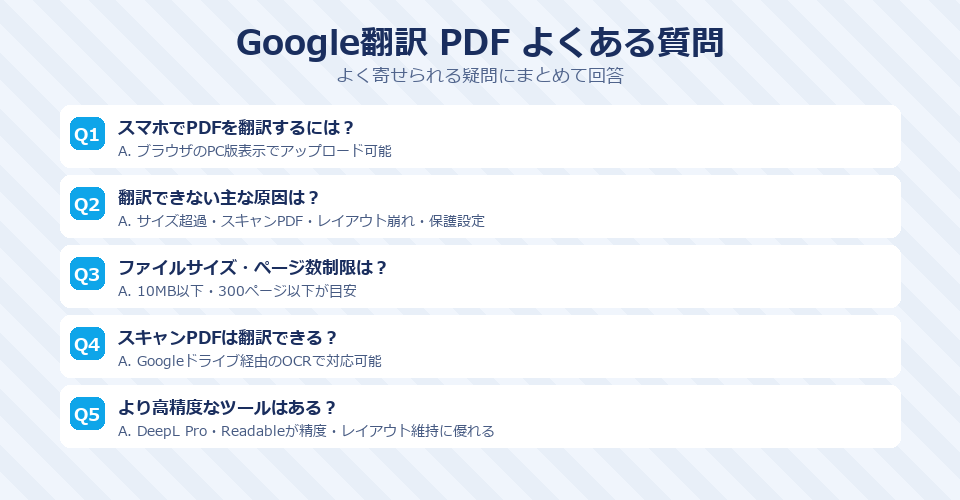
A. スマホのGoogle翻訳アプリでは、PDFファイルを直接アップロードする機能がありません。
スマホのSafariまたはChromeで translate.google.com にアクセスし、「PC版サイト」を表示するとファイルのアップロード翻訳が使えます。
クラウドストレージに保存したPDFを選択してアップロードしてください。カメラ翻訳機能を使って紙面や画面をスキャンする方法でも対応できます。
A. 主な原因は4つあります。
まずPDFのサイズとページ数を確認し、文字が選択できるかどうかでスキャンPDFかどうかを判断してください。
それぞれの解決策は本記事の「【ケース別】解決策」セクションで詳しく解説しています。
A. ファイルサイズは10MB以下、ページ数は300ページ以下が制限の目安です。
いずれかを超えるとアップロード時にエラーが表示され、翻訳画面に進めません。
制限を超える場合は、iLovePDFなどの無料ツールでファイルを圧縮するか、章・節ごとに分割してからアップロードすると翻訳が通るようになります。ページ数上限(300ページ)を超える場合も同様に分割で対応してください。
A. 直接翻訳することはできません。
スキャンPDFは文字が画像として保存されているため、Google翻訳がテキストを認識できないのが原因です。
GoogleドライブにアップロードしてGoogleドキュメントとして開くと、自動でOCR処理が走りテキストを抽出できます。抽出後に「ツール」→「ドキュメントを翻訳」で翻訳してください。
A. あります。DeepL Proは専門文書の翻訳精度に定評があり、Readableはレイアウトを崩さずPDFを翻訳できる点が強みです。
Readableは英語と日本語を見開きで確認でき、1週間の無料試用にも対応しています。
用途に合わせた選び方はPDF翻訳とは?ツール6選と元のレイアウトを維持する方法も解説も参考にしてください。
この記事では、Google翻訳でPDFを翻訳する手順と、うまくいかないときの解決策を解説しました。
翻訳作業の効率化をお考えの方は、ぜひReadableをお試しください。Readable公式ページはこちら
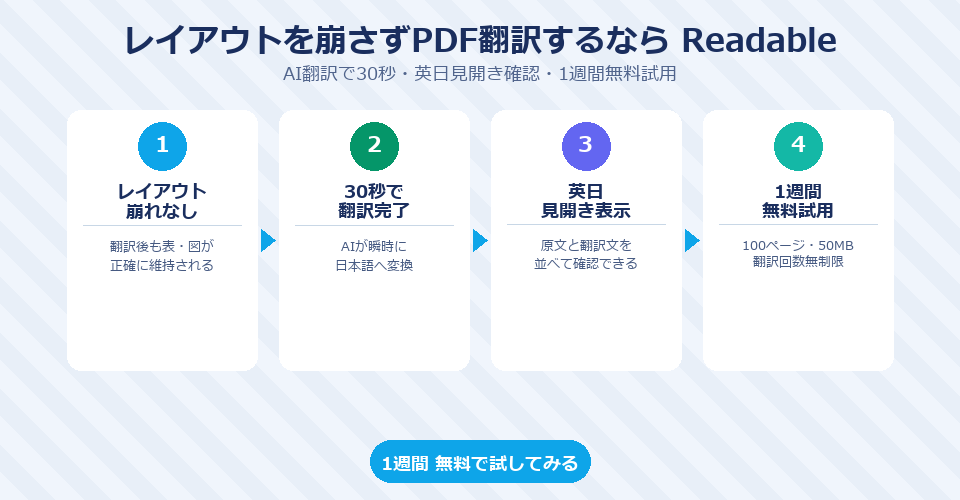
Google翻訳でPDFを翻訳すると、文字が重なる・表が崩れるといったレイアウト崩れに悩む方は多くいます。
Readableは、英語PDFを瞬時に日本語へ翻訳するAIツールです。
翻訳後もレイアウトが崩れず、英語と日本語を見開きで確認できます。
たった30秒で翻訳が完了し、Chrome拡張機能でワンクリック翻訳にも対応。
Readable PROは1週間の無料試用が可能で、1回100ページ・50MBまで対応、翻訳回数は無制限です。
Readableの詳細は公式ページをご確認ください。Readable公式ページはこちら

【徹底検証】Google翻訳の精度はどのくらい?精度向上の方法
2026/7/1
翻訳

Google翻訳でPDFファイルが翻訳できない?原因と対処法を解説
2025/10/31
翻訳
【最新版】和訳サイトおすすめ11選|精度・機能・目的で比較
2025/2/20
翻訳
GeminiのPDF翻訳の使い方|ドライブ連携・精度・セキュリティ完全ガイド【2026年最新】
2025/11/30
翻訳
DeepL翻訳はバレる?機械翻訳が理由なのか、検証してみた
2024/11/30
翻訳
【IR翻訳】英文開示の義務化への対応ポイント|翻訳会社とサービス
2026/5/2
翻訳

2024/04/17
# 研究・論文

2024/5/23
# 研究・論文

2024/4/24
# 研究・論文

2024/5/14
# 研究・論文

2024/7/15
# 研究・論文