


ビジネスや学術研究において、英語で書かれたPDF文書を扱う機会は増加しています。しかし、数十ページに及ぶ海外論文や英文の契約書を、手作業で一つひとつ翻訳するのは多くの時間と労力を消費する作業です。本記事では、言語の壁を越えて業務や研究を効率化するために、PDFファイルをレイアウトを保ったまま自動翻訳する無料ツールの比較や、具体的な操作手順、そして機密情報を守るためのセキュリティ対策まで、実務に役立つノウハウを詳しく解説します。
目次
ビジネスおよび学術研究の環境において、国境を越えた情報伝達は避けて通れない課題です。世界中の最新の研究成果や技術仕様書、法的契約書の多くは、事実上の国際公用語である英語で記述されています。
しかも、それらの文書は改ざんを防ぎ、表示を統一するためにレイアウトが固定されたPDFフォーマットで流通することが一般的です。
日本のビジネスマンや研究者にとって、これらの英語ドキュメントを迅速に読み解くことは、競争力を維持するための必須条件となっています。しかし、専門性の高い英語を母国語と同じスピードで処理できる人材は限られています。この言語の壁によって、現場では具体的に以下のような問題が生じています。
このような背景から、PDF文書の視覚的な文脈を維持したまま、自動で多言語化する技術への需要が高まっています。英語で書かれた情報を効率的に処理する環境を構築することは、組織全体としての情報処理能力を底上げする重要な要素と言えます。
PDF文書を翻訳する際、翻訳したい部分のテキストをコピーし、Web上の翻訳ツールに貼り付けるという手法を取る方は少なくありません。この方法は短い文章であれば有効ですが、数十ページに及ぶ論文やマニュアルを翻訳する場合には、多大な労力を要する作業となります。
コピペ翻訳の最大の課題は、PDF特有の改行コードの処理です。PDFからテキストをコピーすると、見た目上の改行がそのまま不要な改行コードとして翻訳ツールに貼り付けられてしまうことが頻繁に発生します。この非効率なコピペ翻訳作業によって引き起こされる具体的な課題を、作業工程ごとに表で整理します。
| コピペ翻訳の作業工程 | 現場で発生する具体的な課題と非効率性 |
| テキストの選択とコピー | ページをまたぐ選択が難しく、画像化された文字はコピー自体ができない |
| 翻訳ツールへの貼り付け | 不要な改行コードが混入し、文章が途切れてAIの誤訳の原因になる |
| 翻訳結果の確認と修正 | 原文の図表と翻訳文を交互に見比べるため、視線の移動が多く疲労しやすい |
その結果、翻訳されたテキストと元のPDFを常に見比べながら読み進める必要があり、作業負担が大きくなります。日々の業務においてこのような手作業に時間を奪われることは、本来注力すべき分析や思考の時間の削減につながります。
PDF文書をファイルごとアップロードし、レイアウトを保ったまま丸ごと自動翻訳するツールの導入は、これまでの翻訳作業にかかる時間を大きく削減します。最大のメリットは、コピペに費やしていた手作業の時間を実質的にゼロにできる点です。
数十ページの英文契約書であっても、ツールにファイルをアップロードするだけで数分以内に文書全体の翻訳が完了します。
不要な改行コードの修正から解放されるため、ユーザーは翻訳された情報の内容の理解に集中できます。丸ごと翻訳を導入することで得られる具体的なメリットは以下の通りです。
これらのメリットにより、専門外の分野の文書であっても概要を素早く掴むことが可能になり、意思決定のスピードが向上します。PDF丸ごと翻訳は単なる時間短縮ツールではなく、組織全体の情報共有をスムーズにするための有効な手段です。
自然言語処理と大規模言語モデルの進化により、機械翻訳の精度は人間が翻訳したレベルに迫りつつあります。従来の統計ベースの機械翻訳では不自然な直訳になりがちでしたが、最新のAI翻訳ツールは文脈全体を深く理解し、自然な表現を生成できます。
最新のAI翻訳ツールは膨大なテキストデータを学習しているため、特定の分野特有の専門用語にも適応する能力を持っています。前後の文脈を分析し、代名詞が何を指しているのか正確に判断するため、誤訳のリスクが低減されています。
旧来の手法と最新のAIを用いた丸ごと翻訳の違いを明確にするため、それぞれの特徴を表にまとめます。
| 翻訳手法の分類 | 作業効率の高さ | レイアウトの保持能力 | 最も適した利用シーン |
| 手作業のコピペ翻訳 | 低い | 不可能 | 数段落程度の短い文章の意味確認 |
| 旧来のファイル翻訳 | 中程度 | 部分的に崩れることが多い | 社内向けの簡易的な資料の全体把握 |
| 最新AI丸ごと翻訳 | 非常に高い | 元の構造を高い精度で維持 | 論文、契約書、技術仕様書などの精読 |
AI技術に裏打ちされた最新の翻訳ツールは、プロの翻訳者の作業を支援するレベルへと到達しています。これらのツールを日々の業務で適切に使いこなすことは、現代のビジネスパーソンにおいて求められるスキルとなっています。
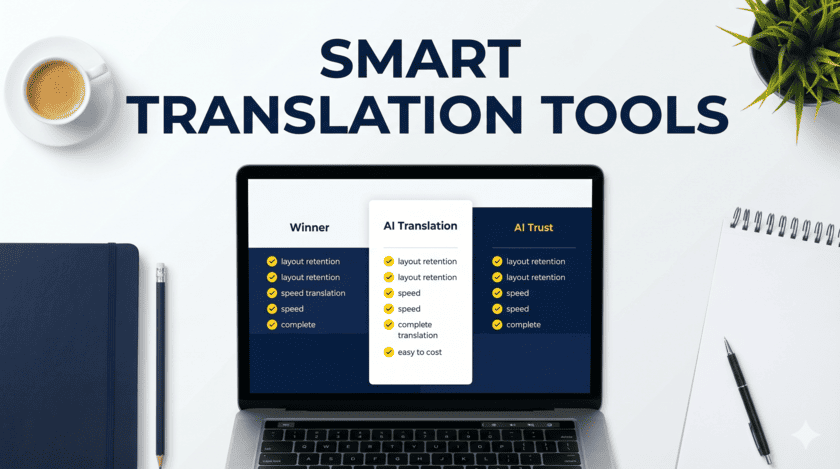
Google翻訳は、世界中で広く利用されている無料の機械翻訳エンジンであり、PDFファイルの丸ごと翻訳にも標準で対応しています。強みは132言語以上という対応言語の多さと、アカウントを持っていなくてもブラウザから即座に利用できる手軽さにあります。
Googleのアルゴリズムは膨大なウェブデータを学習しているため、一般的なビジネス文書や定型的なマニュアルの翻訳において安定したパフォーマンスを発揮します。一方で、無料版のGoogle翻訳にはいくつかの制約も存在するため、利用する際には以下の制限事項を把握しておく必要があります。
画像化されたテキストが認識されずに翻訳から漏れてしまうこともあるため、精読を目的とするよりも、社内の簡単な連絡事項や概要だけを素早く把握したいといったライトな用途に適したツールと言えます。
DeepLは独自のニューラルネットワーク技術を活用し、他の翻訳ツールと比較しても自然で流暢な翻訳結果を提供することで多くの支持を集めています。複雑な構文を持つ長文の学術論文や、微妙なニュアンスの伝達が求められる契約書の翻訳においてその真価を発揮します。
DeepLのドキュメント翻訳機能を利用すれば、PDFファイルだけでなくWordやPowerPointファイルもフォーマットを維持したまま翻訳できます。ただし、無料版を利用する際にはいくつかの制限があります。DeepLの無料版と有料版(Pro)の主な違いを表で比較します。
| 比較項目 | DeepL 無料版 | DeepL Pro(有料版) |
| ファイル処理の制限 | 1ファイル5MBまで、月3回まで | プランに応じた大容量対応と回数無制限 |
| セキュリティ保護 | 一定期間サーバーに保持される | 翻訳完了後、即座にデータが完全に削除される |
| 翻訳結果の出力形式 | PDF文書の背景に透かしが入る | 透かしなしで、さらに編集可能な状態で出力される |
無料版は透かしが入るため外部のプレゼン資料などには不向きですが、個人で海外の論文を読み込んだり技術資料の意味を把握したりする目的においては、その高い翻訳精度は実用的な助けとなります。
Smallpdfは、PDFの圧縮や結合、変換などに関する課題を解決するための総合ツールであり、AI翻訳機能も提供しています。
アカウント登録やソフトウェアのインストールは不要で、ブラウザ上のボックスにファイルをドロップするだけで翻訳を開始できます。
Smallpdfの翻訳機能の特筆すべき点は、OCR(光学文字認識)機能が標準で統合されていることです。一般的なツールでは処理が難しい紙の資料をスキャンしただけのPDFであっても、画像内の文字を自動で検出しそのまま翻訳できます。また、PDF以外の形式にも幅広く対応しており、以下のようなファイルを翻訳可能です。
無料プランでも複数回のPDF翻訳が可能であり、大容量のPDFにも対応しているため、日々の業務で多様なドキュメントを扱うユーザーにとって便利な選択肢です。OCR機能と翻訳がシームレスにつながる体験は、業務の手間を軽減してくれます。
Readableは、PDFのレイアウトを保持したまま翻訳することに特化したAIツールです。従来の翻訳ツールが抱えていた図表や段組みが崩れるという課題を解決しており、複雑な構造を持つ英語の学術論文を読む研究者や学生から高い評価を得ています。
Readableの最大の特徴は、翻訳されたPDFファイルが原文と日本語訳を左右の見開きで同時に確認できる形式で出力される点です。このツールを導入することで、読者は具体的に以下のようなメリットを得ることができます。
無料の枠も用意されており、1回のデータ容量は50MB、最大100ページまでと余裕のあるスペックを誇ります。長文の論文をストレスなく読み進めたい場合や、専門用語のニュアンスを原文で確認しながら学習したい場合において、優れた読解環境を提供してくれます。
PDF自動翻訳ツールを選択する際には、単に知名度で選ぶのではなく、自身の具体的な用途と各ツールが持つ特性を慎重に比較検討することが重要です。
翻訳の目的や扱うファイルの種類によって、最適なツールは異なります。
概要を手早く知りたい場合はGoogle翻訳が便利ですが、専門用語が飛び交う論文の精読が目的であればDeepLやReadableが適しています。
手元のファイルがスキャン画像である場合は、OCR機能を備えたSmallpdfが有効です。ツール選びの際に参考となるように、各主要ツールの得意領域と制限について表にまとめます。
| ツール名 | 最も適した用途と特徴 | 利用時に注意すべき主な制限事項 |
| Google翻訳 | 一般的な文書の即時翻訳と全体的な概要の把握 | 最大10MB、300ページまでの制限がある |
| DeepL | 自然な表現や厳密なニュアンスが求められる文書の精読 | 無料版は容量が5MBと小さく、透かしが入る |
| Smallpdf | 画像やスキャンされたPDFファイルからのテキスト抽出と翻訳 | 一定回数を超過すると有料プランが必要になる |
| Readable | 論文などの複雑なレイアウトの保持と、見開きでの比較確認 | 1回あたり50MBまで、月間の利用回数制限あり |
機密性の高い文書を扱う場合は、無料のオンラインツールでは情報漏洩のリスクが伴うため、データの即時破棄が約束されたエンタープライズ向けのプランの導入を検討すべきです。用途とセキュリティのバランスを見極めてツールを選んでください。
Google翻訳を使用してPDFファイルを丸ごと翻訳する手順は直感的であり、普段使用しているWebブラウザだけで完結します。特別なソフトウェアをインストールする必要はありません。実際の翻訳作業は、以下のステップで進行します。
このように、UIがシンプルであるため、ITツールに不慣れな方でも迷うことなく操作を完了させることが可能です。
高精度な翻訳が魅力のDeepLでPDFを翻訳する場合、Webブラウザを使用する方法と、専用のアプリをインストールして使用する方法があります。用途や環境に合わせて使い分けることで、より効率的な翻訳作業が可能になります。
Webブラウザ版を使用する場合、公式サイトの「ファイルの翻訳」タブにPDFファイルをドラッグ&ドロップし、翻訳先の言語を選択するだけで自動的に処理が開始されます。より実践的に活用するためには、各プラットフォーム向けのアプリの導入が便利です。
特に出張先などで紙の資料を渡された場合、モバイルアプリを利用すればテキストを抽出して素早く内容を確認できるため重宝します。状況に応じて最適なアプリを活用してください。
紙で配布された資料をスキャンしたPDFや、テキストが画像化されてしまっているPDFを翻訳する場合は、OCR機能を標準で備えたSmallpdfの利用が適しています。手動でテキスト化する手間を省き、ワンストップで翻訳まで完了します。
Smallpdfでの翻訳作業は、以下の手順でシステムが自動処理を行います。
ユーザー側で事前にOCRソフトを立ち上げるといった準備を行う必要がない点が大きなメリットです。処理完了後、テキスト化された新しいPDFファイルをダウンロードできます。
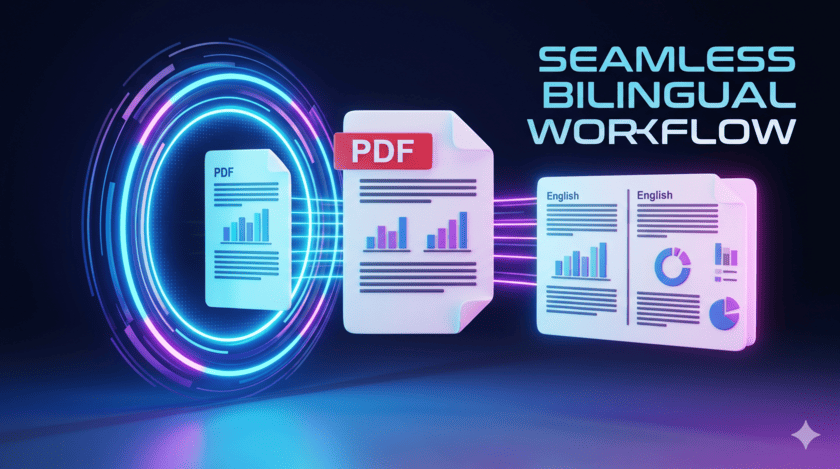
学術論文やレイアウトの複雑なマニュアルを、原文のフォーマットを保ったままバイリンガル形式で翻訳したい場合はReadableを使用します。英語の文章構造と日本語の意味を同時に把握するためのアプローチです。
公式サイトにアクセスし、アップロードエリアに翻訳したい英語のPDFファイルをドロップします。アップロードが完了すると自動的に翻訳処理が開始されます。Readableは高度なレイアウト解析技術を用いてPDFの構造を読み解きながら翻訳を進めます。
このツールを活用することで、読解のプロセスは以下のように効率化されます。
研究者は右側の日本語で全体の概要を素早く把握しつつ、専門用語のニュアンスを左側の英語で正確に確認するといった効率的な読解を実現できます。
PDF自動翻訳ツールを利用する際、頻繁に直面するトラブルが「ファイルサイズ上限の超過エラー」です。無料ツールにはサーバーの負荷を軽減するために制限が設けられており、例えばGoogle翻訳の場合は1回につき10MBまでとなっています。
数百ページに及ぶ長文のマニュアルや、高解像度の画像が多用されているレポートなどでは、この制限に引っかかりやすくなります。この問題を回避し、ツールを利用するために有効な手段は以下の通りです。
分割や圧縮の作業自体は手間ですが、無料ツールを最大限に活用するためには必要な工夫です。エラーが出てから慌てないように、事前にファイルのプロパティでサイズを確認する習慣をつけましょう。
Google翻訳などにPDFをアップロードしたものの、「テキストが見つかりません」というエラーが出たり、翻訳結果が真っ白になったりすることがあります。この原因のほとんどは、そのファイルがテキストデータを持たない「スキャンされた画像ベースのPDF」であるためです。
機械翻訳ツールはテキストレイヤーしか読み取れないため、文字の形をした単なる絵であるスキャンPDFは翻訳対象として認識されません。この壁を突破するための具体的な対応策を表にまとめます。
| スキャンPDFへの対応策 | 使用するツールと具体的なアプローチ |
| ワンストップでの自動処理 | Smallpdfなど、OCR機能が統合された翻訳ツールに直接アップロードして処理を任せる |
| ローカル環境での事前処理 | Adobe Acrobatなどの有料ソフトが備えるOCR機能でテキスト情報を付与してから翻訳にかける |
| モバイル端末を通じた処理 | 画面に表示された文書を、DeepLのスマホアプリのカメラ機能で読み取って翻訳を確認する |
最も手軽な方法は、翻訳プロセスの中に自動でOCR機能が組み込まれているSmallpdfのようなツールを使用することです。手元の環境とドキュメントの分量に合わせて適切な手段を選んでください。
企業間の契約書や機密性の高い社内文書には、情報の改ざんや不正なコピーを防ぐ目的でファイルにパスワードが設定されていたり、テキストの選択が制限されていたりすることがあります。このようなセキュリティ保護がかけられたPDFは、翻訳エンジンが内部のテキストにアクセスできないため処理をスキップされてしまいます。
この問題を解決するには、正規の権限とパスワードを持っていることが大前提となります。正当な権限がある場合は、パスワードを入力してPDFを開き、セキュリティ設定を解除して制限のないプレーンなPDFを作成してから翻訳ツールにアップロードします。
どうしても制限を解除できないが閲覧自体は許可されているケースにおいて、考えられる代替手段は以下の通りです。
これらの方法はあくまで代替手段であり、文書の取り扱い規定に違反しないよう十分な注意を払う必要があります。社内のガイドラインを遵守した上で処理を行ってください。
PDFの丸ごと翻訳においてユーザーを悩ませるのが、翻訳後のレイアウト崩れです。英語を日本語に翻訳するとテキストの全体的なボリュームが変化し、この増減に対応できず段組みが乱れたり図表のキャプションが移動したりする現象が頻発します。
レイアウト崩れを防ぐための対策は、最初からレイアウトの保持能力に特化したAI翻訳ツールを選択することです。ReadableやRefloといったツールは、文書全体の空間的な構造をAIが解析し、複雑なマルチカラムや数式であっても元の構造を維持します。
どうしても無料のGoogle翻訳を使用せざるを得ずレイアウト崩れが発生してしまった場合、効果的な事後対策を以下の表にまとめました。
| 発生したレイアウト問題 | 翻訳結果に現れる具体的な症状 | 推奨される事後対応と解決策 |
| 段落の不自然なズレ | 日本語の長さが変わって改行位置が乱れる | Word形式で出力して手動で改行や余白の調整をかける |
| 図表の消失や画像の欠落 | グラフや画像が翻訳結果から抜け落ちる | 原文のPDFを横に並べて見比べながら内容を補完する |
| 全体構造の崩壊 | ページ全体の構成が全く意味をなさなくなる | Readableなどレイアウト保持に強いツールで初めからやり直す |
ツールの特性を理解し、問題が発生した際には手動での修正や代替ツールの利用を柔軟に組み合わせることで、ドキュメント読解環境を整えることが可能です。
PDF自動翻訳ツールの利便性が向上する一方で、ビジネスマンや研究者が警戒すべきなのが機密情報の漏洩リスクです。ブラウザ上で簡単に利用できる無料ツールは、多くの従業員が管理外で個人的に利用する「シャドーIT」の温床となっています。
企業間の契約書、発表前の臨床データ、顧客の個人情報が含まれた名簿などを、無料のオンライン翻訳サイトに安易にアップロードする行為は危険を伴います。無料ツールを安易に使用することで引き起こされる具体的なインシデントのリスクとして、以下のような事態が想定されます。
これらのデータは暗号化されていない回線を通じて外部のサーバーに送信され処理されます。万が一その事業者のサーバーがサイバー攻撃を受けたり、内部の運用ミスが発生したりした場合、データ漏洩に発展する可能性があります。情報セキュリティは日常的にドキュメントを扱うすべての人が当事者意識を持って取り組むべき課題です。
無料のAI翻訳ツールを利用する上で、情報漏洩と同じくらい深刻なリスクがデータの「二次利用」です。多くの無料サービスは、ユーザーから入力されるテキストデータを収集し、自社のAIモデルをさらにトレーニングするための学習コーパスとして利用しています。
ユーザーが利用規約に同意して無料ツールを使用した場合、法的には入力したデータをAIの学習に利用することに同意したとみなされるケースがほとんどです。この二次利用がもたらす脅威は、意図せぬ暴露です。どのようなメカニズムで情報が漏れてしまうのか、そのプロセスを表で整理します。
| 二次利用による漏洩プロセス | 具体的に発生する事象のシナリオ |
| 機密データの無断入力 | 社員が未発表のプロジェクト仕様書を無料ツールに入力し翻訳する |
| システムによるデータの吸収 | ツール提供側が仕様書データを回収し、AIの学習データベースに組み込む |
| 第三者へのAIによる出力 | 全く関係のない第三者がAIに質問した際、学習された機密情報が回答として出力される |
自社の貴重なデータが知らない間にAIの学習に貢献し、他人に共有されてしまう仕組みを理解しておく必要があります。これは組織の競争力を揺るがすコンプライアンス違反に直結するため、社外秘データの投入は避けるべきです。
セキュリティリスクを回避しつつ利便性を享受するためには、扱うドキュメントの機密性に応じた選別とルールの徹底が不可欠です。第一のステップは社内で明確なガイドラインを策定することです。
公開されているニュースリリースなど機密性がレベル1に該当する文書であれば、無料ツールを利用しても問題ありません。しかし社外秘の議事録や未発表の論文など機密性が高い文書については、無料ツールの使用をルールとして禁止する必要があります。
第二のステップは、機密文書を処理する際の具体的な自衛手段の確立です。万が一の漏洩を防ぐために現場で実践できる具体的なアクションを示します。
アップロード前にひと手間かけるだけで、仮にAIにデータを学習されたとしても深刻な情報漏洩を防ぐことができます。日々のワークフローにこれらの手順を組み込むことが、情報を守るための現実的なアプローチです。
機密文書を日常的に多言語化する必要がある組織にとって、確実な解決策は情報セキュリティが保証された有料のエンタープライズ向けプラットフォームを導入することです。
導入を検討する際の最大の基準は、二次利用なしやデータが保存されないといったポリシーが明記されているかどうかです。例えばヤラク翻訳やDeepL Proなどの環境では、ユーザーがアップロードしたデータは翻訳処理が完了した瞬間にサーバーから完全に削除されることが保証されています。
エンタープライズ版ツールを選定する際、経営層やIT管理者がチェックすべき重要な基準を表にまとめます。
| 評価・検討基準の項目 | ツール導入前に確認すべき具体的なポイント |
| データ保持のポリシー | 翻訳後にサーバーからデータが即時破棄され、AIの学習に二次利用されないか |
| 国際的なコンプライアンス | ISO 27001やGDPR、SOC 2 Type IIなど、グローバルなセキュリティ認証を取得しているか |
| 管理者向けの統制機能 | ユーザーごとのアクセス権限管理や、翻訳ログの追跡・監査が可能か |
これらの有料ツールはセキュリティの担保だけでなく、大容量のファイル処理や用語集の統合といった機能も提供するため、結果として業務効率化をもたらします。コストとリスクを天秤にかけ、安全なインフラとして積極的な導入を検討すべきです。
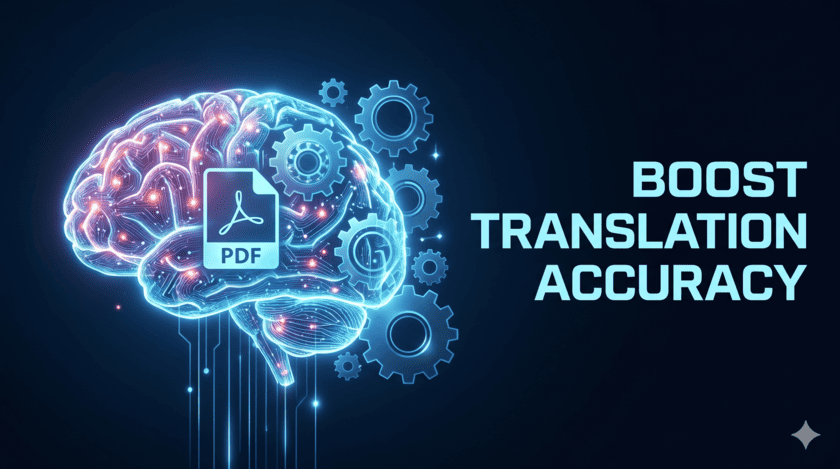
最先端のAI翻訳ツールであっても汎用的なモデルを使用している限り、特定のニッチな専門領域のドキュメントを完璧に翻訳することは困難です。PDF自動翻訳の価値を引き出すためには、専門用語の精度をコントロールする工夫が不可欠です。
効果的なテクニックは、ツールが備えている「用語集(グロッサリー)機能」を徹底的に活用することです。自社や研究室で独自に使用している専門用語や業界特有の略語をあらかじめ辞書として登録しておくことで、以下のようなメリットが得られます。
また、Refloなどのプラットフォームでは、翻訳を開始する前に「医療」「法律」「技術」などの特定の専門ドメインを指定する機能が搭載されています。事前の設定を少し工夫するだけで、出力される翻訳の品質は向上し、専門家が読んでも違和感のない仕上がりになります。
AIが進化しても、機械翻訳だけで最終的な成果物として完成させることは推奨されません。外部に公開する論文や契約書においては、機械が翻訳した下書きをベースに人間が最終的な確認と修正を行う「ポストエディット」というプロセスを組み込むことが品質を高める基本です。
ポストエディットを効率的に行うための秘訣は、機械翻訳の癖を理解することです。AI翻訳は長くて複雑な修飾語が連続する文章で誤訳を起こしやすい傾向があります。したがってすべての文章をゼロから読み直すのではなく、文脈のねじれが生じやすい箇所にフォーカスして査読を行います。
このポストエディット作業において、Readableのような見開きツールを活用することで作業効率がどう変わるのかを以下の表で整理します。
| ポストエディットの作業内容 | 従来の手法(PDFと翻訳結果を見比べ) | 見開きツールを活用した新手法 |
| 不自然な箇所の発見 | 別々の画面を交互に見るため時間がかかる | 日本語を読み進める中で直感的に気づける |
| 原文との照らし合わせ確認 | 該当する英語の段落を探す手間が発生する | 視線を横に移すだけで瞬時に原文を確認できる |
| ニュアンスの修正と確定 | コンテキストの把握に認知的負荷がかかる | 左右の対比によりスムーズに適切な表現を導き出せる |
機械翻訳による処理スピードと、人間のポストエディットによる正確性のバランスを最適化することが業務効率化につながります。
日々の膨大なPDFドキュメントを処理するためには、情報収集から読解に至るまでの一連のプロセスをワークフローとしてシステム化することが重要です。ツールを単体で使うのではなく、組み合わせて使うことで処理能力は高まります。
最初のフェーズでは、対象となるドキュメントの重要度を判断します。Smallpdfなどのツールを使って要約だけを生成させ、その文書が本当に精読する価値があるかどうかをスクリーニングします。価値がないと判断すれば破棄し、時間を節約します。
精読が必要と判断した文書に対して、どのような手順で読解を進めるべきか、具体的なワークフローを示します。
このような段階的なアプローチをとることで、膨大な情報量に埋もれることなく効率的に知識を吸収できます。
翻訳されたPDFドキュメントは、個人のデスクトップに保存したままにするべきではありません。多言語化された情報は、チームや組織全体で共有・再利用可能なナレッジ資産として管理することで、その価値はさらに高まります。
海外の競合他社の技術資料などを翻訳した場合、その翻訳済みPDFを社内のクラウドストレージに適切にタグ付けをして格納します。これにより他のメンバーが同じ文書を再び翻訳するという二度手間を防ぐことができます。
翻訳という個人的な作業を組織の資産へと変換するために、チームで共有すべき具体的な要素を表にまとめます。
| チームで共有すべき翻訳ナレッジ | 共有することで得られる組織への具体的なメリット |
| 過去の翻訳済みPDFアーカイブ | 他のメンバーが即座に日本語で資料を閲覧でき、重複翻訳のコストを削減できる |
| プロジェクト独自の共有用語集 | メンバー全員が同じ訳語を使用でき、翻訳ツールのアウトプットの品質が均一化する |
| 安全な利用ガイドラインとルール | 無料ツールの誤用による情報漏洩を防ぎ、組織全体のセキュリティリテラシーが向上する |
プロジェクトメンバーが新しい専門用語を発見するたびに用語集をアップデートしていくことで、AI翻訳ツールの精度が組織固有のものとして継続的に成長していきます。翻訳を組織のナレッジ共有プロセスへと昇華させることが重要です。
本記事では、英語のPDF文書を丸ごと自動翻訳するためのツールの比較から、具体的な手順やトラブル解決、機密情報を守るセキュリティ対策に至るまでを解説しました。
Google翻訳の手軽さ、DeepLの精度、Smallpdfの柔軟なフォーマット対応、Readableの見開き表示など、用途に合わせて最適なツールを選択することが重要です。これらのツールを安全に使いこなすことで、ビジネスマンや研究者は海外の知見に効率よくアクセスし、日々の業務や研究に集中できるようになるでしょう。
Readableは、PDFのレイアウトをそのまま保ちながら約30秒で翻訳を完了できる翻訳サービスです。英語論文や技術資料で多い複数段組みのレイアウトも崩れにくく、図表・見出し・本文の配置が翻訳後も維持されます。
Chrome拡張にも対応しており、ウェブ上で公開されているPDFをそのまま翻訳して読む使い方も可能です。研究者・大学院生・翻訳者など、毎日大量の文献を読む方の作業効率化を念頭に設計されています。
Readableの詳細は公式ページをご確認ください。

東大応用物理学科卒業後、ソニー情報処理研究所にて、CD、AI、スペクトラム拡散などの研究開発に従事。
MIT電子工学・コンピュータサイエンスPh.D取得。光通信分野。
ノーテルネットワークス VP、VLSI Technology 日本法人社長、シーメンスKK VPなどを歴任。最近はハイテク・スタートアップの経営支援のかたわら、web3xAI分野を自ら研究。
元金沢大学客員教授。著書2冊。
関連記事はありませんでした

2024/04/17
# 研究・論文

2024/5/23
# 研究・論文

2024/4/24
# 研究・論文

2024/5/14
# 研究・論文

2024/7/15
# 研究・論文